
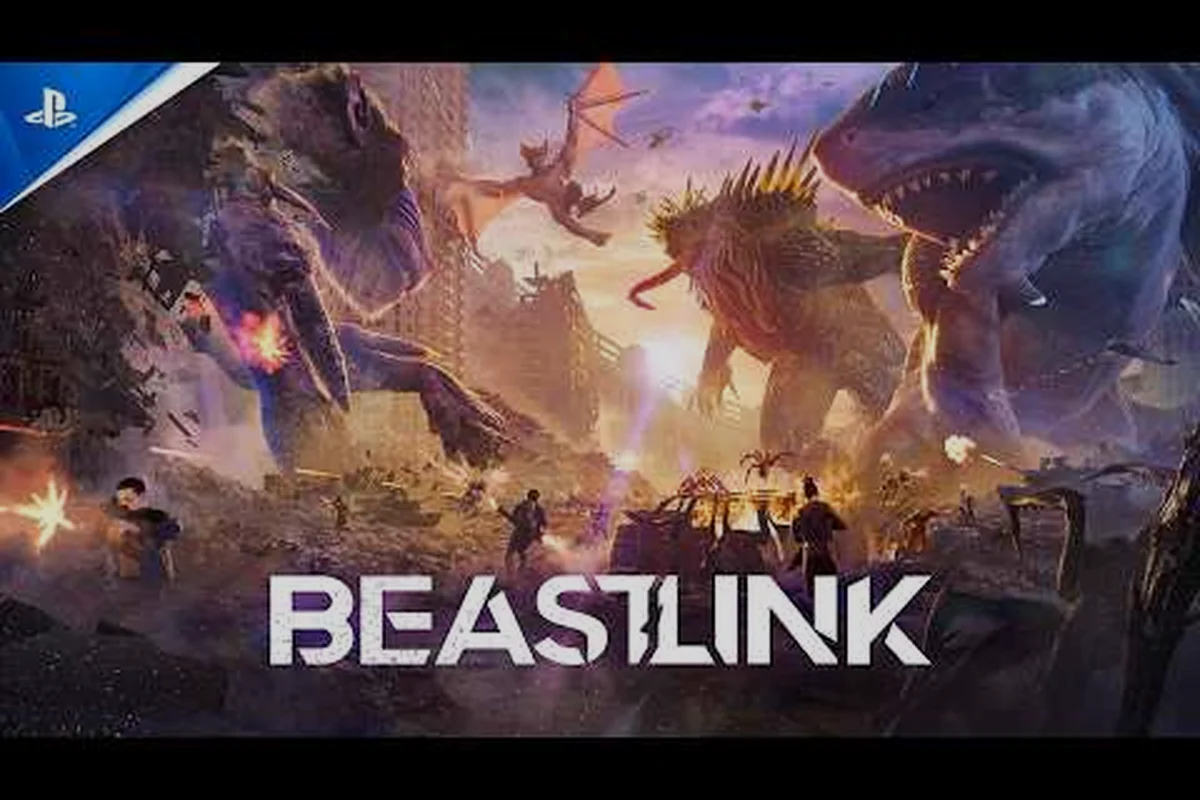
Se você possui um controle do PS5 e quer usá-lo para jogar BeastLink no PC, está no lugar certo. O suporte DualSense do BeastLink permite que você leve o gamepad premium da Sony para o campo de batalha de Kaiju, e configurá-lo corretamente faz uma diferença real na resposta das suas fases de Link. Este guia aborda a configuração com e sem fio, explica quais recursos realmente funcionam e cobre a compatibilidade com o DualShock 4 para que você saiba exatamente o que esperar antes da sua primeira partida.
A página oficial do BeastLink na Steam confirma que o jogo é construído em torno de combate acelerado entre Humano, Veículo e Besta, o que significa que entrada precisa nos analógicos e resposta confiável dos botões importam mais do que efeitos de iluminação chamativos. Embora o jogo funcione bem com mouse e teclado, muitos jogadores relatam que um gamepad proporciona controle de câmera mais suave durante os ataques de Besta e melhor manuseio de Veículos. Vamos detalhar tudo o que você precisa saber para fazer seu controle PlayStation funcionar.
Entendendo o Suporte DualSense do BeastLink no PC
O suporte DualSense do BeastLink no PC funciona através do Steam Input, o que significa que o jogo herda a maior parte da sua compatibilidade com controles da camada de tradução da Valve, em vez de integração nativa com o SDK da PlayStation. Quando você conecta um controle DualSense via USB ou Bluetooth, o Steam reconhece o gamepad e mapeia suas entradas para comandos no estilo Xbox que o BeastLink entende nativamente. Essa abordagem oferece suporte completo de controle para todos os menus, sequências de Veículo e Besta, embora alguns recursos exclusivos do controle do PS5 exijam configuração extra.
O resultado prático é que seu DualSense funciona como um gamepad padrão no BeastLink, com o analógico esquerdo controlando o movimento, o direito gerenciando a câmera e os botões de ação gerenciando ações como pular, recarregar e ativar seu Link. O touchpad, a barra de luz e o alto-falante não são transferidos automaticamente porque o jogo não lê essas entradas nativamente. No entanto, você pode remapear o touchpad para atuar como botões extras através da ferramenta de configuração de controle do Steam, o que abre opções de personalização úteis para jogadores que querem acesso rápido às habilidades sem tirar os polegares dos analógicos.
| Recurso | Conexão com Fio | Conexão Bluetooth |
|---|---|---|
| Mapeamento básico de botões | Funciona imediatamente | Funciona imediatamente |
| Precisão dos analógicos | Precisão total | Precisão total |
| Vibração | Parcial (emulação do Steam) | Parcial (emulação do Steam) |
| Gatilhos adaptativos | Não suportado nativamente | Não suportado nativamente |
| Touchpad como mouse | Configurável via Steam | Configurável via Steam |
| Sensores de movimento | Configurável via Steam | Configurável via Steam |
| Saída de áudio | Não suportado | Não suportado |
De acordo com relatos da comunidade, a conexão com fio oferece a experiência mais estável porque elimina a latência do Bluetooth e as preocupações com bateria durante sessões longas. Jogadores que testaram ambos os métodos no Discord oficial do BeastLink notaram que o jogo sem fio funciona bem para partidas casuais, mas jogadores competitivos preferem USB para uma resposta de entrada mais firme. Se você encontrar desconexões aleatórias ou botões sem resposta, mudar para um cabo geralmente resolve o problema rapidamente.
Configurando Seu Controle DualSense para o BeastLink
Preparar seu DualSense para o BeastLink leva cerca de cinco minutos, e o processo difere ligeiramente dependendo se você usa Steam ou joga por outro launcher. Como o BeastLink atualmente é lançado via Steam em Acesso Antecipado, a maioria dos jogadores configurará seu controle através do Steam Input, que cuida do trabalho pesado automaticamente. As etapas abaixo cobrem a configuração com e sem fio para que você possa escolher o método que se adapta à sua configuração.
Guia de Configuração com Controle com Fio
Conecte seu DualSense a uma porta USB do seu PC usando um cabo USB-C de alta qualidade que suporte transferência de dados, não apenas carregamento. O Windows deve detectar o controle automaticamente e instalar os drivers necessários em poucos segundos. Abra o Steam, navegue até Configurações > Controle > Configurações Gerais de Controle e certifique-se de que Suporte a Controle PlayStation esteja marcado. O Steam reconhecerá seu gamepad, e o BeastLink o detectará quando você iniciar o jogo.
Se o controle não aparecer no Steam, tente uma porta USB ou cabo diferente, porque alguns cabos de terceiros apenas transmitem energia e ignoram as linhas de dados. Você pode verificar a conexão abrindo a sobreposição do Steam e verificando o status do controle em Configurações. Assim que o Steam mostrar o DualSense como ativo, inicie o BeastLink e teste os botões na área de tutorial para confirmar que tudo responde corretamente.
Guia de Configuração com Controle sem Fio
Para Bluetooth, coloque seu DualSense em modo de pareamento segurando o botão PlayStation e o botão Criar simultaneamente até a barra de luz começar a piscar. Abra Configurações do Windows > Bluetooth e dispositivos, clique em Adicionar Dispositivo e selecione Bluetooth. Escolha Controle sem Fio na lista, e o Windows pareará o gamepad em poucos segundos. Após o pareamento, abra o Steam e ative o Suporte a Controle PlayStation no mesmo menu de Configurações Gerais de Controle.
| Etapa de Configuração | Com Fio | Bluetooth |
|---|---|---|
| Instalação de drivers | Automática via Windows | Automática via Windows |
| Pareamento necessário | Não | Sim (segure PS + Criar) |
| Latência | Mais baixa | Ligeiramente maior |
| Consumo de bateria | Carrega enquanto joga | Consome bateria |
| Recomendado para | Jogo competitivo | Sessões casuais |
Jogadores relatam que o alcance do Bluetooth e a interferência podem causar quedas ocasionais de entrada, especialmente em salas lotadas com muitos dispositivos sem fio. Se você experimentar engasgos ou entradas perdidas, aproxime-se da antena Bluetooth do seu PC ou mude para uma conexão com fio. O guia de suporte a controle do BeastLink cobre solução de problemas adicionais para problemas de conexão em diferentes modelos de gamepad.
DualShock 4 e Outros Controles PlayStation
O suporte DualShock do BeastLink funciona através do mesmo pipeline do Steam Input, então os donos de PS4 podem entrar na ação sem comprar hardware novo. O DualShock 4 conecta via USB ou Bluetooth usando as mesmas etapas descritas acima, e o Steam traduz suas entradas para o layout Xbox que o BeastLink espera. Embora o gamepad mais antigo não tenha o motor de vibração e os gatilhos adaptativos do DualSense, ele ainda oferece suporte completo de controle confiável para todos os modos de jogo.
A principal diferença entre os dois controles no BeastLink se resume à ergonomia e à sensação dos analógicos. O DualShock 4 tem gatilhos mais leves e um corpo menor, o que alguns jogadores preferem para sessões longas, enquanto o DualSense oferece analógicos mais precisos e uma pegada mais robusta que se adapta a mãos maiores. Nenhum dos controles tem vantagem de desempenho em termos de latência de entrada quando conectado corretamente, então sua escolha se resume ao conforto pessoal.
| Controle | Opções de Conexão | Recursos Exclusivos | Melhor Para |
|---|---|---|---|
| DualSense | USB, Bluetooth | Vibração, gatilhos adaptativos, touchpad | Jogadores que querem recursos modernos |
| DualShock 4 | USB, Bluetooth | Touchpad, barra de luz | Alternativa econômica |
| Xbox Series X | USB, Bluetooth | Suporte nativo ao Windows | Jogadores que evitam configuração |
| Gamepads de terceiros | USB, Bluetooth | Varia por modelo | Layouts de botões personalizados |
Testes da comunidade sugerem que o touchpad do DualShock 4 funciona ligeiramente melhor como substituto de mouse na ferramenta de configuração do Steam devido à sua área de superfície maior. Se você planeja usar o touchpad para movimentos rápidos de câmera ou atalhos de habilidades, o controle mais antigo pode realmente servir melhor. No entanto, para precisão pura dos analógicos e conforto moderno, o DualSense continua sendo a escolha mais forte.
Otimizando Configurações de Controle para o Gameplay do BeastLink
Depois que seu controle estiver conectado, você pode ajustar a experiência através da ferramenta de configuração de controle do Steam e das configurações no jogo do BeastLink. Os comandos padrão funcionam bem para a maioria dos jogadores, mas ajustar algumas opções pode melhorar significativamente seu desempenho nos modos PvE e PvP. Comece abrindo a sobreposição do Steam enquanto estiver no BeastLink e selecione Configuração de Controle para ver o mapa completo de botões.
Mapeamento de Botões Recomendado
O layout padrão coloca o pulo no botão sul, a recarga no botão oeste e o ataque corpo a corpo no botão leste, o que corresponde à maioria dos jogos de tiro modernos. Para o BeastLink especificamente, você quer acesso rápido à ativação do seu Link porque o timing da sua transformação pode virar o jogo em uma partida. Considere mapear o clique do touchpad para a habilidade de Link para que você possa ativá-la sem tirar o polegar do analógico direito.
| Ação | Comando Padrão | Comando Recomendado |
|---|---|---|
| Mover | Analógico esquerdo | Analógico esquerdo |
| Câmera | Analógico direito | Analógico direito |
| Pular | Botão sul | Botão sul |
| Recarregar | Botão oeste | Botão oeste |
| Corpo a corpo | Botão leste | Botão leste |
| Ativação do Link | Botão norte | Clique no touchpad |
| Entrar no Veículo | Botão Y | Botão superior esquerdo |
| Habilidade 1 | Botão superior esquerdo | Gatilho esquerdo |
Jogadores que testaram diferentes layouts relatam que colocar a ativação do Link no touchpad reduz o tempo de reação em cerca de meio segundo, o que importa quando você está tentando se transformar antes que um prédio desabe sobre você. Você também pode aumentar a sensibilidade do analógico direito para giros de câmera mais rápidos durante os ataques de Besta, embora isso exija algum tempo de adaptação se você joga outros jogos de tiro com sensibilidades mais baixas.
Ajustando Zonas Mortas dos Analógicos
As configurações no jogo do BeastLink incluem controles deslizantes de zona morta para ambos os analógicos, e ajustar esses valores pode eliminar drift ou melhorar a precisão. Se seu controle tem leve drift nos analógicos, aumente a zona morta até a câmera parar de se mover sozinha. Por outro lado, se você quer mira mais precisa, diminua a zona morta para o valor mínimo que não cause movimento não intencional.
| Configuração do Analógico | Valor Padrão | Faixa Recomendada |
|---|---|---|
| Zona morta do analógico esquerdo | 0.15 | 0.10 - 0.20 |
| Zona morta do analógico direito | 0.15 | 0.08 - 0.15 |
| Sensibilidade do analógico esquerdo | 1.0 | 0.8 - 1.2 |
| Sensibilidade do analógico direito | 1.0 | 1.0 - 1.5 |
De acordo com o feedback dos jogadores nos fóruns oficiais, reduzir a zona morta do analógico direito para cerca de 0.10 melhora a consistência da mira durante o combate de Veículos, onde pequenas correções importam. No entanto, se seu controle é mais antigo ou tem analógicos desgastados, você pode precisar manter a zona morta mais alta para evitar drift. Teste diferentes valores na área de treinamento antes de entrar em partidas ranqueadas.
Considerações de Desempenho para Jogo com Controle
Usar um controle não altera os requisitos de sistema do BeastLink, mas seu hardware ainda determina a suavidade do jogo durante batalhas intensas de Besta. O guia de requisitos de sistema do BeastLink detalha as especificações completas, mas a principal conclusão é que a estabilidade da taxa de quadros importa mais do que a resolução bruta ao jogar com um gamepad. Um FPS consistente de 60 parece dramaticamente melhor do que um FPS flutuante de 45-60, especialmente durante movimentos rápidos de câmera.
Para proprietários de BeastLink pc de alto desempenho, você pode aumentar as configurações gráficas ao máximo e ainda manter altas taxas de quadros, o que torna o jogo com controle excepcionalmente suave. Jogadores com configurações de BeastLink pc de baixo desempenho devem priorizar configurações de desempenho em vez de qualidade visual, porque a latência de entrada se torna mais perceptível quando a taxa de quadros cai abaixo de 45 FPS. A tabela abaixo resume as metas de desempenho que você deve almejar com base no seu nível de hardware.
| Nível de Hardware | Resolução Alvo | Taxa de Quadros Alvo | Predefinição Gráfica |
|---|---|---|---|
| Alto desempenho | 1440p ou 4K | 120+ FPS | Ultra |
| Médio | 1080p | 60-90 FPS | Alta |
| Baixo desempenho | 1080p | 45-60 FPS | Média |
| Especificação mínima | 720p | 30-45 FPS | Baixa |
Benchmarks da comunidade indicam que o BeastLink roda surpreendentemente bem em hardware de médio desempenho porque os ambientes destrutíveis usam cálculos de física eficientes. Mesmo em um PC de baixo desempenho, você pode manter taxas de quadros jogáveis desativando sombras e reduzindo a distância de renderização. O site oficial do jogo em playbeastlink.com lista o conjunto completo de recursos, incluindo o sistema SuperDestruction que desaba prédios em tempo real.
Perguntas Frequentes
O BeastLink tem suporte nativo ao DualSense?
O BeastLink não usa integração nativa com o SDK da PlayStation, mas oferece suporte completo de controle através do Steam Input. Seu DualSense funciona com todos os botões e analógicos mapeados corretamente, embora a vibração e os gatilhos adaptativos não sejam implementados. O Steam traduz as entradas do controle para comandos no estilo Xbox que o jogo lê nativamente.
Posso usar um DualShock 4 em vez de um DualSense?
Sim, o suporte DualShock do BeastLink funciona através do mesmo pipeline do Steam Input. Conecte seu DualShock 4 via USB ou Bluetooth, ative o Suporte a Controle PlayStation nas configurações do Steam, e o jogo o reconhecerá. O controle mais antigo não tem vibração e gatilhos adaptativos, mas todos os botões e analógicos padrão funcionam corretamente.
Como ativo a vibração no meu DualSense?
A vibração não é suportada nativamente no BeastLink, mas a configuração de controle do Steam pode emular vibração básica através dos motores do DualSense. Abra as configurações de controle do Steam e ative o feedback de vibração para controles PlayStation. Isso fornece efeitos de vibração padrão em vez da vibração avançada encontrada em jogos nativos do PS5.
Por que meu DualSense não está conectando ao meu PC?
Comece verificando se seu cabo USB suporta transferência de dados e confirme que o Steam tem o Suporte a Controle PlayStation ativado. Para conexões Bluetooth, certifique-se de que o controle está em modo de pareamento segurando os botões PlayStation e Criar juntos.
Usar um controle me dará vantagem no BeastLink?
O jogo com controle oferece controle de câmera mais suave durante os ataques de Besta e manuseio mais intuitivo de Veículos, enquanto mouse e teclado proporcionam mira mais rápida para combate de infantaria. A maioria dos jogadores acha o controle mais confortável para sessões prolongadas, mas jogadores competitivos de PvP geralmente ficam com mouse e teclado.