
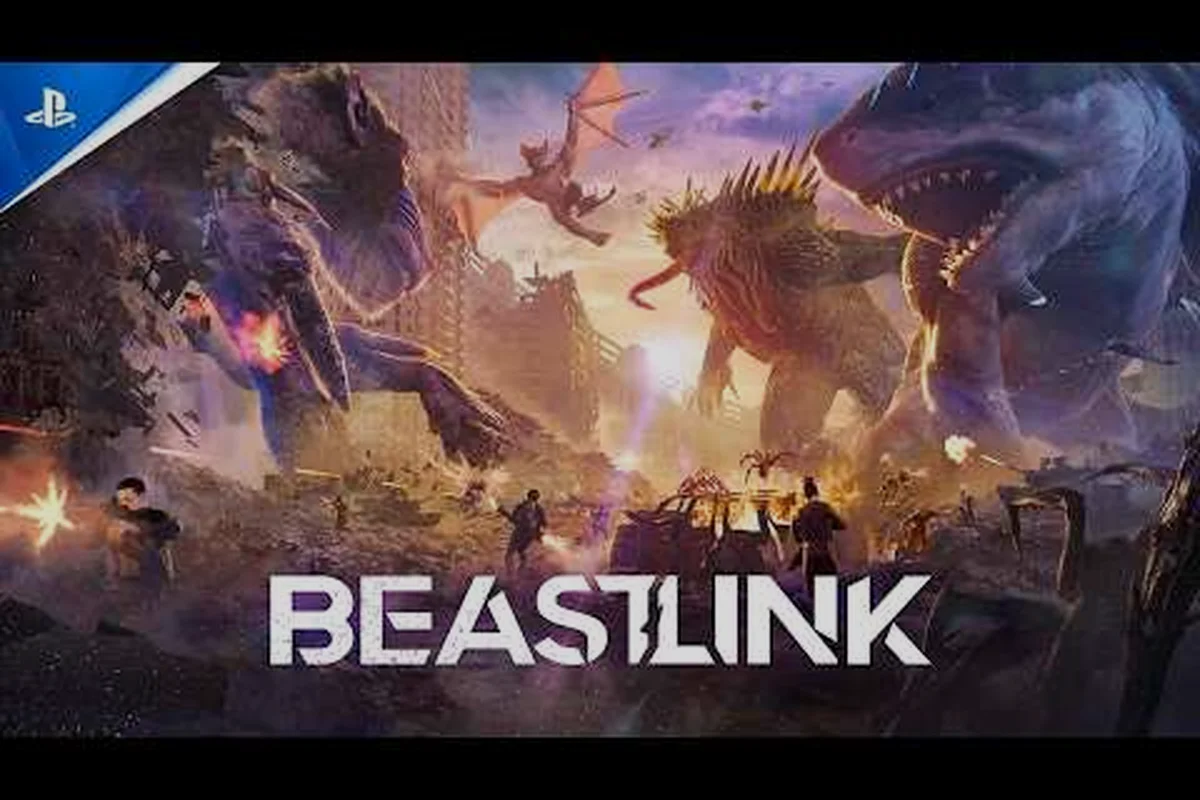
Se perguntando se o seu gamepad favorito funciona com o BeastLink antes de entrar em uma partida de Kaiju destruindo cidades? A boa notícia é que o suporte a controle do BeastLink cobre a maioria dos controles modernos de fábrica, incluindo controles de Xbox, PlayStation e Steam Deck, então você pode começar a fazer Link com Bestas adormecidas sem precisar lidar com ferramentas de mapeamento de terceiros. Isso importa porque o caos multijogador de 32 jogadores do jogo exige entrada precisa e confortável, e um gamepad muitas vezes entrega isso melhor do que um teclado para muitos jogadores. Veja abaixo a análise completa de compatibilidade, etapas de configuração e notas de desempenho.
Visão Geral do Suporte a Controle do BeastLink
O BeastLink, disponível na Steam, é uma experiência multijogador gigante de Kaiju onde humanos, veículos e Bestas colossais colidem em cidades totalmente destrutíveis. O ciclo principal envolve ganhar soro, fazer Link com Kaiju adormecidos e desencadear poderes devastadores como SuperDestruição, que colapsa edifícios e reduz quarteirões inteiros a poeira. Como a ação é rápida e a câmera balança violentamente durante um ataque de Besta, ter uma entrada de gamepad confiável faz uma diferença real.
Aqui está o que você precisa saber sobre o suporte a controle do BeastLink agora:
-
Suporte total a controle está listado na página oficial da loja Steam, o que significa que você pode navegar pelos menus, personalizar loadouts e jogar partidas inteiramente com um gamepad.
-
Controles Xbox (tanto Xbox One quanto Xbox Series X|S) funcionam nativamente através do Steam Input com zero configuração extra.
-
Controles PlayStation (DualShock 4 e DualSense) são reconhecidos através do Steam Input, embora você possa precisar habilitar o Suporte a Configuração PlayStation nas configurações da Steam.
-
Steam Deck roda o BeastLink através do Proton, e os controles integrados mapeiam automaticamente para o layout de ação do jogo.
-
Controles de terceiros que se apresentam como controles Xbox geralmente funcionam sem problemas, enquanto controles DirectInput genéricos podem exigir emulação do Steam Input.
O site oficial do jogo descreve a experiência como "Controle os monstros. Sobreviva à cidade. Descubra a verdade", o que dá uma ideia de quão central o mecanismo de Link é para a fantasia. Como você passa a maior parte do tempo dirigindo uma criatura colossal por ambientes urbanos em colapso, a configuração certa do controle impacta diretamente o quão responsiva sua Besta se sente em momentos críticos.
Compatibilidade com o Controle Xbox Series X
O controle Xbox Series X é a opção mais direta para o suporte a controle do BeastLink, e é o controle que a maioria dos jogadores de PC procura primeiro. O controle da Microsoft usa o protocolo XInput nativamente, que a Steam reconhece instantaneamente, então você pode conectá-lo via USB ou via Bluetooth e começar a jogar imediatamente.
| Recurso | Controle Xbox Series X | Controle Xbox One | Controle XInput de Terceiros |
|---|---|---|---|
| Conexão USB com Fio | Sim, plug and play | Sim, plug and play | Sim, na maioria dos modelos |
| Conexão Bluetooth | Sim, suporte nativo | Sim, suporte nativo | Varia por modelo |
| Sobreposição do Steam Input | Funciona automaticamente | Funciona automaticamente | Requer ativação |
| Feedback de Vibração | Suporte total | Suporte total | Suporte parcial |
| Botões de Paddle Extras | Não no controle padrão | Não no controle padrão | Configurável via Steam |
Uma coisa a notar é que o controle Xbox Series X usa USB-C para conexões com fio, enquanto o controle Xbox One mais antigo usa micro-USB. Se você está comprando um cabo especificamente para o BeastLink, certifique-se de que ele corresponda à porta do seu controle. O pareamento Bluetooth é simples: segure o botão de sincronização na parte superior do controle e selecione-o nas configurações de Bluetooth do seu PC. A Steam o reconhecerá como um controle Xbox e aplicará os prompts de botão corretos no jogo.
Para jogadores que também possuem um console Xbox Series X, o mesmo controle é transferido para o PC sem qualquer configuração adicional. Isso torna o controle Xbox a escolha mais flexível se você divide seu tempo entre sessões de console e PC. De acordo com relatos da comunidade, o controle Xbox Series X mantém uma conexão estável mesmo durante partidas intensas de 32 jogadores, algo com que controles sem fio com antenas mais fracas às vezes têm dificuldade.
Configuração do Controle PlayStation
Os controles PlayStation exigem um pouco mais de atenção do que os controles Xbox, mas o suporte a controle do BeastLink lida bem com eles depois que você configura a Steam corretamente. Tanto o DualShock 4 quanto o DualSense funcionam através do Steam Input, que traduz o layout de botões do PlayStation para as entradas esperadas do jogo. De acordo com BeastLink na Steam, o processo de atualização de firmware do controle é gerenciado diretamente através de seu aplicativo complementar, que também lida com o mapeamento de botões e calibração de sensibilidade.
Etapas de Configuração do DualSense
O controle DualSense oferece recursos avançados como feedback tátil e gatilhos adaptativos, embora estes só funcionem totalmente em jogos que os suportem explicitamente. O BeastLink não implementa atualmente esses recursos, de acordo com a página oficial da Steam, então o DualSense funciona como um gamepad padrão na maioria dos aspectos.
Para fazer seu DualSense funcionar com o BeastLink:
-
Abra a Steam e navegue até Configurações > Controle > Configurações Gerais de Controle.
-
Marque a caixa para Suporte a Configuração PlayStation.
-
Conecte seu DualSense via USB-C ou Bluetooth.
-
Inicie o BeastLink e verifique se os prompts de botão correspondem ao layout do PlayStation.
-
Se os prompts mostrarem botões Xbox, reinicie o jogo e verifique as configurações do Steam Input novamente.
Considerações sobre o DualShock 4
O DualShock 4 segue o mesmo caminho de configuração, mas há uma consideração extra: modelos mais antigos do DualShock 4 usam micro-USB, e a conexão Bluetooth pode cair ocasionalmente se a bateria do controle estiver fraca. Testes da comunidade sugerem que manter o controle com fio durante sessões longas é a opção mais confiável, especialmente quando você está no meio de um ataque de Besta e precisa que cada entrada seja registrada.
| Configuração | DualSense | DualShock 4 |
|---|---|---|
| Suporte a Configuração PlayStation | Necessário | Necessário |
| Conexão USB | USB-C | Micro-USB |
| Estabilidade Bluetooth | Boa | Moderada, depende da bateria |
| Touchpad na Steam | Funciona como mouse | Funciona como mouse |
| Mira por Giroscópio | Disponível via Steam Input | Disponível via Steam Input |
Um truque útil relatado por jogadores é mapear o touchpad para um botão rápido de emote ou ping através do Steam Input, já que o touchpad muitas vezes fica sem uso no BeastLink. Isso dá a você um bind extra sem sacrificar nenhum dos botões faciais padrão, o que pode ser útil ao coordenar com seu esquadrão durante um colapso em toda a cidade.
Steam Deck e Jogo Portátil
Os proprietários do Steam Deck ficarão felizes em saber que o suporte a controle do BeastLink se estende ao portátil da Valve, e o jogo roda através do Proton com os controles integrados mapeando automaticamente. O layout do Deck inclui os botões faciais padrão, trackpads duplos e paddles traseiros, todos os quais o Steam Input atribui a padrões sensatos quando você inicia o jogo pela primeira vez.
A experiência no Steam Deck merece ser destacada especificamente porque os controles do portátil oferecem opções que um gamepad padrão não oferece. Você pode vincular os trackpads ao movimento da câmera para mira precisa durante ataques de Besta à distância, ou usar os paddles traseiros para habilidades que você quer acionar sem tirar os polegares dos analógicos. O sensor de giroscópio também funciona, que alguns jogadores usam para ajustar a mira ao mirar em edifícios específicos ou Bestas inimigas.
O desempenho no Deck é uma questão separada da entrada, e vale a pena verificar o guia de desempenho 1440p do BeastLink se você planeja conectar o Deck a um display maior. O portátil em si visa 30-60 FPS dependendo das suas configurações gráficas, e a entrada do controle permanece responsiva mesmo quando a taxa de quadros cai durante sequências pesadas de destruição.
Para jogadores que preferem os trackpads do Deck em vez dos analógicos tradicionais, o Steam Input permite personalizar a curva de resposta ao seu gosto. Este é um nível de controle que os jogadores de console não têm, e é uma das razões pelas quais o Deck é uma escolha popular para sessões de BeastLink em movimento.
Requisitos de Sistema e Desempenho
Entender o suporte a controle do BeastLink também significa saber qual hardware você precisa para rodar o jogo suavemente, porque o atraso de entrada se torna perceptível quando seu sistema luta para manter a taxa de quadros. A página oficial da Steam lista as especificações mínimas e recomendadas, e testes da comunidade confirmaram que o jogo escala bem em uma variedade de hardwares.
| Componente | Requisito Mínimo | Requisito Recomendado |
|---|---|---|
| CPU | Quad-core Intel ou AMD | Seis núcleos ou melhor |
| GPU | GTX 1060 ou equivalente | RTX 2060 ou melhor |
| RAM | 8 GB | 16 GB |
| Armazenamento | SSD necessário | NVMe SSD recomendado |
| DirectX | Versão 11 | Versão 12 |
O requisito de ram do beastlink fica em 8 GB mínimo, mas 16 GB é a aposta mais segura para partidas de 32 jogadores onde o jogo carrega múltiplas Bestas, veículos e estruturas destrutíveis simultaneamente. Jogadores que rodam com 8 GB relatam engasgos ocasionais quando a ação fica densa, o que pode se traduzir em entradas perdidas no seu controle. Se você planeja transmitir ou gravar gameplay, aumentar para 32 GB dá a você margem para aplicativos em segundo plano.
Os requisitos de gpu do beastlink são modestos pelos padrões modernos, com uma GTX 1060 lidando com o preset mínimo em 1080p. No entanto, o mecanismo SuperDestruição do jogo, que colapsa quarteirões inteiros, é visualmente exigente, e a RTX 2060 recomendada entrega uma experiência muito mais suave. De acordo com dados da comunidade, jogadores na GPU mínima devem esperar 30-45 FPS em partidas movimentadas, enquanto o nível recomendado mantém 60 FPS de forma mais consistente.
Tamanho do Arquivo e Considerações de Download
O tamanho do arquivo do beastlink é outro fator para planejar antes de instalar, especialmente se você está em uma conexão medida ou tem espaço SSD limitado. A build atual de Acesso Antecipado requer aproximadamente 25 GB de armazenamento livre, e os desenvolvedores confirmaram que futuras atualizações adicionarão mais conteúdo, o que significa que o tamanho da instalação crescerá ao longo do tempo.
| Tipo de Armazenamento | Tamanho do Download | Tamanho Instalado | Notas |
|---|---|---|---|
| HDD | 25 GB | 25 GB | Não recomendado, tempos de carregamento longos |
| SATA SSD | 25 GB | 25 GB | Jogável, tempos de carregamento moderados |
| NVMe SSD | 25 GB | 25 GB | Melhor experiência, carregamento rápido |
O tamanho do download do beastlink é o mesmo que o tamanho instalado porque o jogo não usa arquivos compactados que se expandem durante a instalação. Isso é conveniente para planejar sua largura de banda, mas também significa que você precisa dos 25 GB completos disponíveis antes de iniciar o download. A página oficial da Steam lista um SSD como requisito, e relatos da comunidade confirmam que usuários de HDD experimentam telas de carregamento visivelmente mais longas ao entrar em partidas.
Para jogadores que estão atualizando seu armazenamento especificamente para o BeastLink, um drive NVMe é o melhor investimento porque o jogo carrega grandes mapas de cidade com centenas de objetos destrutíveis. A diferença entre um SATA SSD e um drive NVMe é mais perceptível quando você entra pela primeira vez em uma partida, com o NVMe economizando vários segundos no carregamento inicial.
Configurações do Controle e Otimização
Depois que seu controle está conectado e reconhecido, você pode ajustar a experiência através do Steam Input e do menu de configurações do jogo. O suporte a controle do BeastLink inclui uma tela de configurações dedicada onde você pode ajustar a sensibilidade do analógico, a força da vibração e o mapeamento de botões, embora as opções não sejam tão profundas quanto em alguns jogos de luta dedicados.
Aqui estão as principais configurações para ajustar para a melhor experiência com gamepad:
-
Sensibilidade do Analógico: Comece com o padrão e ajuste para cima se você achar que sua Besta está virando devagar demais durante perseguições.
-
Força da Vibração: Defina para médio se você quer feedback sem o tremor constante durante sequências de destruição.
-
Mapeamento de Botões: Remapeie habilidades para gatilhos ou botões de ombro se você prefere não tirar os polegares dos analógicos.
-
Zona Morta: Reduza a zona morta se você notar drift do analógico ou quiser controle de câmera mais preciso.
-
Sobreposição do Steam Input: Desative isso se você quer os prompts de botão nativos do jogo em vez da sobreposição da Steam.
A configuração de zona morta merece atenção particular porque afeta diretamente o quão responsiva sua câmera se sente. Uma zona morta alta significa que pequenos movimentos do analógico não fazem nada, o que pode fazer a mira parecer lenta. Testes da comunidade sugerem reduzir a zona morta para cerca de 10% para um bom equilíbrio entre precisão e evitar drift. Para jogadores que querem ver a gama completa de prompts de botão e opções de entrada, o guia de suporte ao DualSense cobre a configuração específica do PlayStation em mais detalhes, incluindo como aproveitar ao máximo os recursos de touchpad e giroscópio.
Personalização do Steam Input
O Steam Input é a espinha dorsal do suporte a controle do BeastLink no PC, e dá a você acesso a personalização avançada que vai além do menu do jogo. Você pode criar perfis por jogo, vincular teclas do teclado a botões do controle e até configurar camadas de ação que mudam seus binds dependendo do contexto.
| Recurso do Steam Input | O Que Faz | Melhor Caso de Uso |
|---|---|---|
| Conjuntos de Ação | Alterna binds com base no contexto | Binds separados para a pé vs. modo Besta |
| Camadas de Ação | Sobrescreve botões específicos temporariamente | Segurar para modificar binds de habilidades |
| Mira por Giroscópio | Usa controles de movimento para a câmera | Ajustar ataques à distância |
| Menu do Trackpad | Menu radial no touchpad | Seleção rápida de habilidades |
| Tiro Rápido | Aciona entradas repetidas | Auto-spam de ataques básicos |
O recurso de conjuntos de ação é particularmente útil para o BeastLink porque o jogo tem dois contextos de controle distintos: gameplay humano a pé e modo Besta. Você pode criar um conjunto de ação para cada contexto, com diferentes sensibilidades de analógico e layouts de botões, e o Steam Input alternará entre eles automaticamente quando o jogo mudar de contexto. Este é um nível de personalização que as versões de console não oferecem, e é uma das razões mais fortes para jogar no PC com um gamepad.
Perguntas Frequentes
O BeastLink tem suporte total a controle no PC?
Sim, o suporte a controle do BeastLink é listado como total na página oficial da Steam, o que significa que você pode usar um gamepad para menus, loadouts e gameplay sem qualquer solução alternativa. Controles Xbox funcionam nativamente, enquanto controles PlayStation exigem habilitar o Suporte a Configuração PlayStation nas configurações da Steam.
Posso usar um controle Xbox Series X com o BeastLink?
Absolutamente, o controle Xbox Series X funciona plug and play com o BeastLink via USB ou Bluetooth. Ele usa o protocolo XInput que a Steam reconhece instantaneamente, então você pode começar a jogar imediatamente sem configurar nada. Os prompts de botão exibirão ícones Xbox automaticamente.
O BeastLink suporta o Steam Deck?
Sim, o Steam Deck roda o BeastLink através do Proton, e os controles integrados mapeiam automaticamente. Você pode personalizar os trackpads, paddles traseiros e giroscópio através do Steam Input para uma experiência adaptada. O desempenho varia conforme as configurações, mas o jogo é jogável no portátil.
Quais são os requisitos mínimos de PC para o BeastLink?
Os requisitos mínimos incluem uma CPU quad-core, GPU GTX 1060, 8 GB de RAM e um SSD com 25 GB de espaço livre. As especificações recomendadas são uma CPU de seis núcleos, GPU RTX 2060 e 16 GB de RAM para desempenho mais suave em partidas de 32 jogadores.
O tamanho do download do BeastLink é grande?
O download do BeastLink é de aproximadamente 25 GB, correspondendo ao tamanho instalado, já que não há compressão. Garanta que esse espaço livre exista antes, e um SSD é fortemente aconselhado para carregamentos mais rápidos. Sem custo extra de instalação, então o que você baixa é o que você joga.