Wenn du einen PS5-Controller besitzt und ihn für BeastLink auf dem PC verwenden möchtest, bist du hier genau richtig. Der BeastLink DualSense-Support ermöglicht es dir, Sonys Premium-Gamepad ins Kaiju-Schlachtfeld zu bringen, und eine ordnungsgemäße Konfiguration macht einen echten Unterschied darin, wie reaktionsschnell sich deine Link-Phasen anfühlen. Dieser Leitfaden führt dich durch die Einrichtung per Kabel und kabellos, erklärt, welche Funktionen tatsächlich funktionieren, und behandelt die DualShock-4-Kompatibilität, damit du genau weißt, was dich vor deinem ersten Match erwartet.
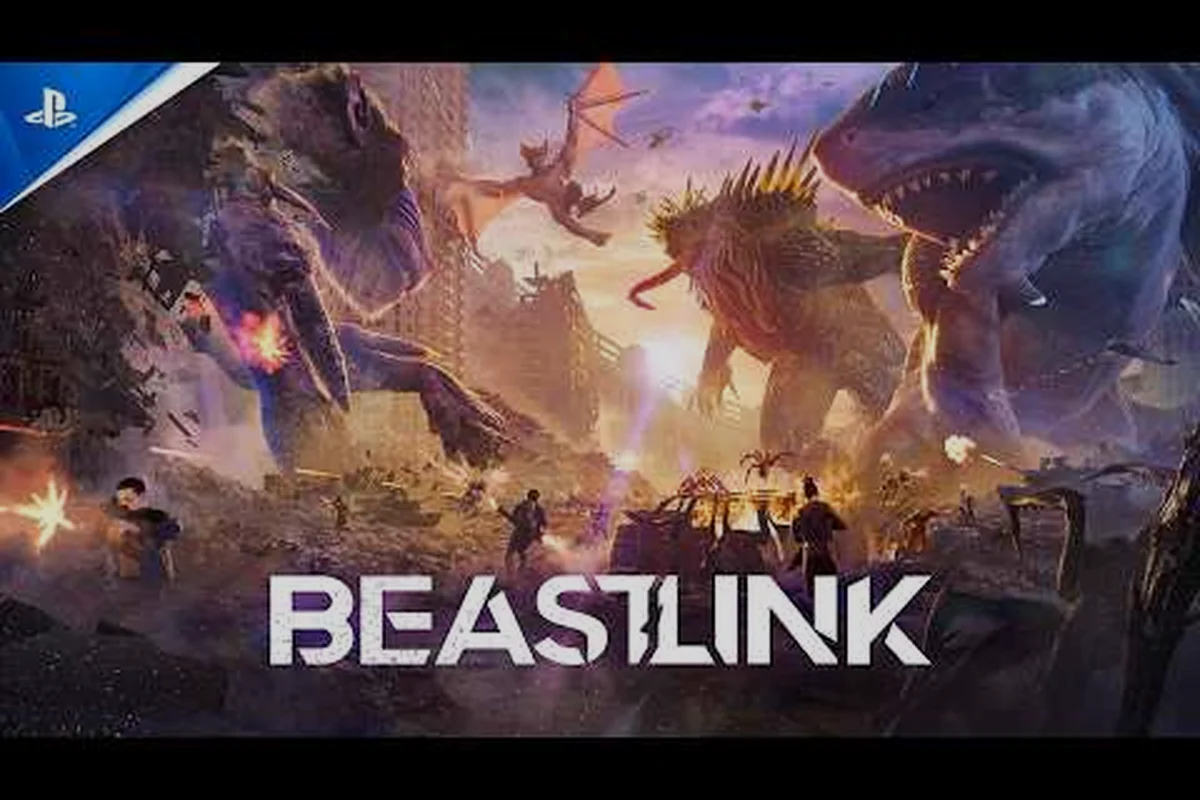
Die offizielle BeastLink Steam-Seite bestätigt, dass das Spiel auf schnellem Kampf zwischen Mensch, Fahrzeug und Bestie aufgebaut ist, was bedeutet, dass präzise Stick-Eingaben und zuverlässige Tastenreaktionen wichtiger sind als ausgefallene Lichteffekte. Während das Spiel mit Maus und Tastatur einwandfrei läuft, berichten viele Spieler, dass ein Gamepad eine flüssigere Kamerasteuerung bei Bestien-Amokläufen und eine bessere Fahrzeugsteuerung bietet. Lass uns alles aufschlüsseln, was du über die Einrichtung deines PlayStation-Controllers wissen musst.
BeastLink DualSense-Support auf dem PC verstehen
Der BeastLink DualSense-Support auf dem PC funktioniert über Steam Input, was bedeutet, dass das Spiel den Großteil seiner Controller-Kompatibilität von Valves Übersetzungsschicht erbt und nicht von einer nativen PlayStation-SDK-Integration. Wenn du einen DualSense-Controller per USB anschließt oder über Bluetooth verbindest, erkennt Steam das Pad und ordnet seine Eingaben Xbox-ähnlichen Belegungen zu, die BeastLink nativ versteht. Dieser Ansatz bietet dir volle Controller-Unterstützung für jedes Menü, jedes Fahrzeug und jede Bestien-Sequenz, obwohl einige der einzigartigen Funktionen des PS5-Pads zusätzliche Konfiguration erfordern.
Das praktische Ergebnis ist, dass dein DualSense in BeastLink wie ein Standard-Gamepad funktioniert, wobei der linke Stick die Bewegung steuert, der rechte Stick die Kamera übernimmt und die Gesichtstasten Aktionen wie Springen, Nachladen und Aktivieren deines Links verwalten. Das Touchpad, die Lichtleiste und der Lautsprecher werden nicht automatisch übernommen, da das Spiel diese Eingaben nicht nativ liest. Du kannst das Touchpad jedoch über Steams Controller-Konfigurationstool als zusätzliche Tasten umbelegen, was nützliche Anpassungsoptionen für Spieler eröffnet, die schnellen Zugriff auf Fähigkeiten wünschen, ohne ihre Daumen von den Sticks zu nehmen.
| Funktion | Kabelverbindung | Bluetooth-Verbindung |
|---|---|---|
| Grundlegende Tastenbelegung | Funktioniert sofort | Funktioniert sofort |
| Analog-Stick-Präzision | Volle Genauigkeit | Volle Genauigkeit |
| Haptisches Feedback | Teilweise (Steam-Emulation) | Teilweise (Steam-Emulation) |
| Adaptive Trigger | Nativ nicht unterstützt | Nativ nicht unterstützt |
| Touchpad als Maus | Über Steam konfigurierbar | Über Steam konfigurierbar |
| Bewegungssensoren | Über Steam konfigurierbar | Über Steam konfigurierbar |
| Audioausgabe | Nicht unterstützt | Nicht unterstützt |
Laut Community-Berichten bietet die Kabelverbindung das stabilste Erlebnis, da sie Bluetooth-Latenz und Akkusorgen bei langen Sitzungen eliminiert. Spieler, die beide Methoden auf dem offiziellen BeastLink-Discord getestet haben, stellten fest, dass kabelloses Spielen für lockere Matches gut funktioniert, aber Wettkampfspieler USB für die engere Eingabereaktion bevorzugen. Wenn du auf zufällige Verbindungsabbrüche oder nicht reagierende Tasten stößt, löst der Wechsel zu einem Kabel das Problem normalerweise schnell.
Einrichten deines DualSense-Controllers für BeastLink
Die Vorbereitung deines DualSense für BeastLink dauert etwa fünf Minuten, und der Prozess unterscheidet sich leicht, je nachdem, ob du Steam oder einen anderen Launcher verwendest. Da BeastLink derzeit im Early Access über Steam startet, konfigurieren die meisten Spieler ihren Controller über Steam Input, das die schwere Arbeit automatisch übernimmt. Die folgenden Schritte decken sowohl die kabelgebundene als auch die kabellose Einrichtung ab, damit du die Methode wählen kannst, die zu deinem Setup passt.
Anleitung für die kabelgebundene Controller-Einrichtung
Stecke deinen DualSense mit einem hochwertigen USB-C-Kabel, das Datenübertragung unterstützt und nicht nur lädt, in einen USB-Port deines PCs. Windows sollte den Controller automatisch erkennen und die erforderlichen Treiber innerhalb weniger Sekunden installieren. Öffne Steam, navigiere zu Einstellungen > Controller > Allgemeine Controller-Einstellungen und stelle sicher, dass PlayStation-Controller-Unterstützung aktiviert ist. Steam erkennt dann dein Pad, und BeastLink übernimmt es, wenn du das Spiel startest.
Wenn der Controller nicht in Steam erscheint, versuche einen anderen USB-Port oder ein anderes Kabel, da einige Drittanbieter-Kabel nur Strom übertragen und die Datenleitungen überspringen. Du kannst die Verbindung überprüfen, indem du das Steam-Overlay öffnest und den Controller-Status unter Einstellungen prüfst. Sobald Steam den DualSense als aktiv anzeigt, starte BeastLink und teste die Tasten im Tutorial-Bereich, um zu bestätigen, dass alles korrekt reagiert.
Anleitung für die kabellose Controller-Einrichtung
Für Bluetooth versetze deinen DualSense in den Pairing-Modus, indem du die PlayStation-Taste und die Create-Taste gleichzeitig gedrückt hältst, bis die Lichtleiste zu blinken beginnt. Öffne Windows-Einstellungen > Bluetooth & Geräte, klicke auf Gerät hinzufügen und wähle Bluetooth. Wähle Wireless Controller aus der Liste, und Windows koppelt das Pad innerhalb weniger Sekunden. Nach dem Pairing öffne Steam und aktiviere die PlayStation-Controller-Unterstützung im selben Menü für allgemeine Controller-Einstellungen.
| Einrichtungsschritt | Kabelgebunden | Bluetooth |
|---|---|---|
| Treiberinstallation | Automatisch über Windows | Automatisch über Windows |
| Pairing erforderlich | Nein | Ja (PS + Create halten) |
| Latenz | Am niedrigsten | Etwas höher |
| Akkuverbrauch | Lädt während des Spielens | Entlädt den Akku |
| Empfohlen für | Wettkampfspiel | Lockeres Spielen |
Spieler berichten, dass Bluetooth-Reichweite und Interferenzen gelegentliche Eingabeabbrüche verursachen können, insbesondere in überfüllten Räumen mit vielen kabellosen Geräten. Wenn du Ruckeln oder verpasste Eingaben erlebst, bewege dich näher an die Bluetooth-Antenne deines PCs oder wechsle zu einer Kabelverbindung. Der BeastLink-Controller-Support-Leitfaden behandelt zusätzliche Fehlerbehebung für Verbindungsprobleme bei verschiedenen Gamepad-Modellen.
DualShock 4 und andere PlayStation-Controller
Der BeastLink DualShock-Support funktioniert über dieselbe Steam-Input-Pipeline, sodass PS4-Besitzer ohne den Kauf neuer Hardware ins Geschehen einsteigen können. Der DualShock 4 verbindet sich über USB oder Bluetooth mit denselben oben beschriebenen Schritten, und Steam übersetzt seine Eingaben in das Xbox-Layout, das BeastLink erwartet. Während das ältere Pad die Haptik-Engine und die adaptiven Trigger des DualSense vermissen lässt, bietet es dennoch zuverlässige volle Controller-Unterstützung für jeden Spielmodus.
Der Hauptunterschied zwischen den beiden Controllern in BeastLink liegt in Ergonomie und Stick-Gefühl. Der DualShock 4 hat leichtere Trigger und einen kleineren Körper, was einige Spieler für lange Sitzungen bevorzugen, während der DualSense präzisere Analog-Sticks und einen sperrigeren Griff bietet, der für größere Hände geeignet ist. Keiner der beiden Controller hat bei korrekter Verbindung einen Leistungsvorteil in Bezug auf Eingabelatenz, daher hängt deine Wahl vom persönlichen Komfort ab.
| Controller | Verbindungsoptionen | Einzigartige Funktionen | Am besten geeignet für |
|---|---|---|---|
| DualSense | USB, Bluetooth | Haptik, adaptive Trigger, Touchpad | Spieler, die moderne Funktionen wünschen |
| DualShock 4 | USB, Bluetooth | Touchpad, Lichtleiste | Preisgünstige Alternative |
| Xbox Series X | USB, Bluetooth | Native Windows-Unterstützung | Spieler, die Einrichtung vermeiden |
| Drittanbieter-Pads | USB, Bluetooth | Variiert je nach Modell | Benutzerdefinierte Tastenlayouts |
Community-Tests deuten darauf hin, dass das Touchpad des DualShock 4 als Mausersatz im Steam-Konfigurationstool etwas besser funktioniert aufgrund seiner größeren Oberfläche. Wenn du das Touchpad für schnelle Kamerabewegungen oder Fähigkeitsverknüpfungen nutzen möchtest, könnte der ältere Controller dir tatsächlich besser dienen. Für reine Stick-Genauigkeit und modernen Komfort bleibt der DualSense jedoch die stärkere Wahl.
Optimierung der Controller-Einstellungen für BeastLink-Gameplay
Sobald dein Controller verbunden ist, kannst du das Erlebnis über Steams Controller-Konfigurationstool und die In-Game-Einstellungen von BeastLink feinabstimmen. Die Standardbelegungen funktionieren für die meisten Spieler gut, aber die Anpassung einiger Optionen kann deine Leistung in PvE- und PvP-Modi erheblich verbessern. Öffne zunächst das Steam-Overlay während du in BeastLink bist und wähle dann Controller-Konfiguration, um die vollständige Tastenzuordnung zu sehen.
Empfohlene Tastenbelegung
Das Standardlayout platziert Springen auf der Süd-Taste, Nachladen auf der West-Taste und Nahkampf auf der Ost-Taste, was den meisten modernen Shootern entspricht. Für BeastLink speziell möchtest du schnellen Zugriff auf deine Link-Aktivierung, da das Timing deiner Transformation den Verlauf eines Matches wenden kann. Erwäge, den Touchpad-Klick auf die Link-Fähigkeit zu legen, damit du sie auslösen kannst, ohne deinen Daumen vom rechten Stick zu nehmen.
| Aktion | Standardbelegung | Empfohlene Belegung |
|---|---|---|
| Bewegen | Linker Stick | Linker Stick |
| Kamera | Rechter Stick | Rechter Stick |
| Springen | Süd-Taste | Süd-Taste |
| Nachladen | West-Taste | West-Taste |
| Nahkampf | Ost-Taste | Ost-Taste |
| Link-Aktivierung | Nord-Taste | Touchpad-Klick |
| Fahrzeug betreten | Y-Taste | Linker Bumper |
| Fähigkeit 1 | Linker Bumper | Linker Trigger |
Spieler, die verschiedene Layouts getestet haben, berichten, dass das Platzieren der Link-Aktivierung auf dem Touchpad die Reaktionszeit um etwa eine halbe Sekunde reduziert, was wichtig ist, wenn du dich transformieren möchtest, bevor ein Gebäude über dir einstürzt. Du kannst auch die Empfindlichkeit des rechten Sticks erhöhen, um schnellere Kameradrehungen bei Bestien-Amokläufen zu ermöglichen, obwohl dies etwas Eingewöhnung erfordert, wenn du andere Shooter mit niedrigeren Empfindlichkeiten spielst.
Anpassen der Stick-Totzonen
Die In-Game-Einstellungen von BeastLink enthalten Totzonen-Schieberegler für beide Analog-Sticks, und die Feinabstimmung dieser Werte kann Drift eliminieren oder die Präzision verbessern. Wenn dein Controller leichte Stick-Drift aufweist, erhöhe die Totzone, bis sich die Kamera nicht mehr von selbst bewegt. Wenn du präziser zielen möchtest, senke die Totzone auf den Mindestwert, der keine unbeabsichtigte Bewegung verursacht.
| Stick-Einstellung | Standardwert | Empfohlener Bereich |
|---|---|---|
| Linke Stick-Totzone | 0.15 | 0.10 - 0.20 |
| Rechte Stick-Totzone | 0.15 | 0.08 - 0.15 |
| Linke Stick-Empfindlichkeit | 1.0 | 0.8 - 1.2 |
| Rechte Stick-Empfindlichkeit | 1.0 | 1.0 - 1.5 |
Laut Spielerfeedback in den offiziellen Foren verbessert das Senken der rechten Stick-Totzone auf etwa 0.10 die Zielkonsistenz bei Fahrzeugkämpfen, wo kleine Korrekturen wichtig sind. Wenn dein Controller jedoch älter ist oder abgenutzte Sticks hat, musst du die Totzone möglicherweise höher halten, um Drift zu vermeiden. Teste verschiedene Werte im Trainingsbereich, bevor du in Ranglistenmatches einsteigst.
Leistungsüberlegungen für Controller-Spiel
Die Verwendung eines Controllers ändert nichts an den Systemanforderungen von BeastLink, aber deine Hardware bestimmt dennoch, wie flüssig das Spiel während intensiver Bestienkämpfe läuft. Der BeastLink-Systemanforderungen-Leitfaden schlüsselt die vollständigen Spezifikationen auf, aber die wichtigste Erkenntnis ist, dass Frame-Rate-Stabilität wichtiger ist als rohe Auflösung, wenn du mit einem Gamepad spielst. Eine konstante 60 FPS fühlen sich dramatisch besser an als schwankende 45-60 FPS, insbesondere bei schnellen Kamerabewegungen.
Für BeastLink High-End-PC-Besitzer kannst du die Grafikeinstellungen auf Maximum drehen und dennoch hohe Frame-Raten beibehalten, was Controller-Spiel außergewöhnlich flüssig macht. Spieler mit BeastLink Low-End-PC-Setups sollten Leistungseinstellungen über die visuelle Qualität priorisieren, da Eingabeverzögerung spürbarer wird, wenn die Frame-Rate unter 45 FPS fällt. Die folgende Tabelle fasst die Leistungsziele zusammen, die du basierend auf deiner Hardware-Stufe anstreben solltest.
| Hardware-Stufe | Zielauflösung | Ziel-Frame-Rate | Grafikvoreinstellung |
|---|---|---|---|
| High End | 1440p oder 4K | 120+ FPS | Ultra |
| Mittelklasse | 1080p | 60-90 FPS | Hoch |
| Low End | 1080p | 45-60 FPS | Mittel |
| Mindestanforderung | 720p | 30-45 FPS | Niedrig |
Community-Benchmarks zeigen, dass BeastLink überraschend gut auf Mittelklasse-Hardware läuft, da die zerstörbaren Umgebungen effiziente Physikberechnungen verwenden. Selbst auf einem Low-End-PC kannst du spielbare Frame-Raten beibehalten, indem du Schatten deaktivierst und die Sichtweite reduzierst. Die offizielle Website des Spiels unter playbeastlink.com listet den vollständigen Funktionsumfang auf, einschließlich des SuperDestruction-Systems, das Gebäude in Echtzeit einstürzen lässt.
Häufig gestellte Fragen
Hat BeastLink nativen DualSense-Support?
BeastLink verwendet keine native PlayStation-SDK-Integration, bietet aber volle Controller-Unterstützung über Steam Input. Dein DualSense funktioniert mit allen korrekt zugeordneten Tasten und Sticks, obwohl haptisches Feedback und adaptive Trigger nicht implementiert sind. Steam übersetzt die Controller-Eingaben in Xbox-ähnliche Belegungen, die das Spiel nativ liest.
Kann ich einen DualShock 4 anstelle eines DualSense verwenden?
Ja, der BeastLink DualShock-Support funktioniert über dieselbe Steam-Input-Pipeline. Verbinde deinen DualShock 4 über USB oder Bluetooth, aktiviere die PlayStation-Controller-Unterstützung in den Steam-Einstellungen, und das Spiel erkennt ihn. Der ältere Controller hat kein haptisches Feedback und keine adaptiven Trigger, aber alle Standardtasten und Sticks funktionieren korrekt.
Wie aktiviere ich haptisches Feedback auf meinem DualSense?
Haptisches Feedback wird in BeastLink nativ nicht unterstützt, aber Steams Controller-Konfiguration kann grundlegende Vibration über die Motoren des DualSense emulieren. Öffne die Controller-Einstellungen in Steam und aktiviere Vibrationsfeedback für PlayStation-Controller. Dies bietet Standard-Rumble-Effekte anstelle der erweiterten Haptik, die in PS5-nativen Spielen zu finden ist.
Warum verbindet sich mein DualSense nicht mit meinem PC?
Überprüfe zunächst, ob dein USB-Kabel Datenübertragung unterstützt, und stelle dann sicher, dass die PlayStation-Controller-Unterstützung in Steam aktiviert ist. Bei Bluetooth-Verbindungen stelle sicher, dass der Controller im Pairing-Modus ist, indem du die PlayStation- und Create-Taste zusammen gedrückt hältst. Wenn Probleme weiterhin bestehen, versuche einen anderen USB-Port oder aktualisiere deine Bluetooth-Treiber über den Windows-Geräte-Manager.
Verschafft mir die Verwendung eines Controllers einen Vorteil in BeastLink?
Controller-Spiel bietet eine flüssigere Kamerasteuerung bei Bestien-Amokläufen und intuitiveres Fahrzeug-Handling, während Maus und Tastatur schnelleres Zielen im Infanteriekampf ermöglicht. Die meisten Spieler finden den Controller für längere Sitzungen bequemer, aber Wettkampf-PvP-Spieler bleiben oft bei Maus und Tastatur. Probiere beides aus und sieh, was sich für deinen Spielstil natürlicher anfühlt.