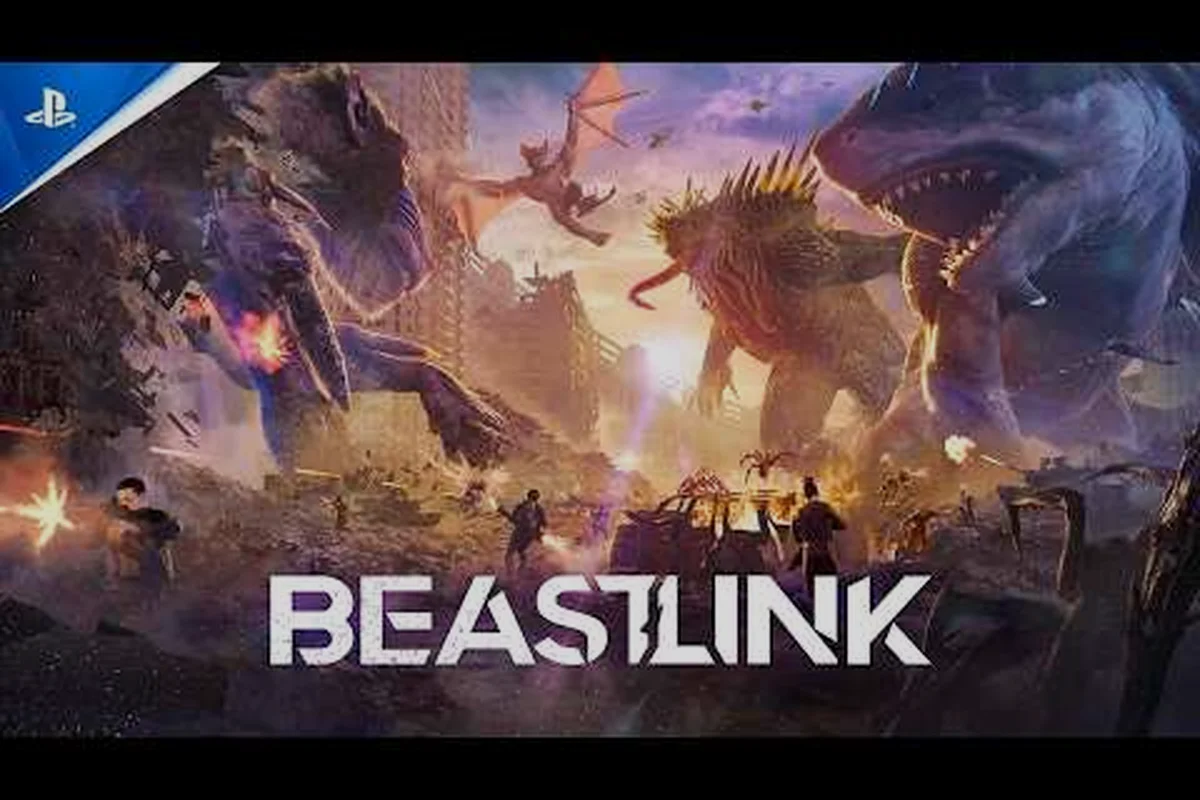
Du fragst dich, ob dein Lieblings-Gamepad mit BeastLink funktioniert, bevor du dich in ein Match mit städtezerstörenden Kaiju stürzt? Die gute Nachricht ist, dass der BeastLink-Controller-Support die meisten modernen Pads sofort unterstützt, darunter Xbox-, PlayStation- und Steam-Deck-Controller, sodass du ohne lästige Drittanbieter-Mapping-Tools direkt mit schlummernden Bestien linken kannst. Das ist wichtig, weil das 32-Spieler-Mehrspieler-Chaos des Spiels präzise und komfortable Eingaben erfordert und ein Gamepad diese für viele Spieler oft besser liefert als eine Tastatur. Hier findest du die vollständige Kompatibilitätsübersicht, Einrichtungsschritte und Leistungshinweise.
BeastLink-Controller-Support im Überblick
BeastLink, erhältlich auf Steam, ist ein riesiges Mehrspieler-Kaiju-Erlebnis, bei dem Menschen, Fahrzeuge und kolossale Bestien in vollständig zerstörbaren Städten aufeinandertreffen. Die Kernmechanik besteht darin, Serum zu verdienen, mit schlummernden Kaiju zu linken und verheerende Kräfte wie SuperDestruction zu entfesseln, die Gebäude zum Einsturz bringt und ganze Stadtviertel in Schutt und Asche legt. Da sich die Action schnell bewegt und die Kamera während einer Bestien-Raserei wild schwingt, macht eine zuverlässige Gamepad-Eingabe einen echten Unterschied.
Hier ist, was du über den BeastLink-Controller-Support derzeit wissen musst:
-
Voller Controller-Support ist auf der offiziellen Steam-Store-Seite aufgeführt, was bedeutet, dass du Menüs navigieren, Loadouts anpassen und Matches vollständig mit einem Gamepad spielen kannst.
-
Xbox-Controller (sowohl Xbox One als auch Xbox Series X|S) funktionieren nativ über Steam Input ohne zusätzliche Konfiguration.
-
PlayStation-Controller (DualShock 4 und DualSense) werden über Steam Input erkannt, allerdings musst du möglicherweise die PlayStation-Konfigurationsunterstützung in den Steam-Einstellungen aktivieren.
-
Steam Deck führt BeastLink über Proton aus, und die integrierten Bedienelemente werden automatisch auf das Aktionslayout des Spiels abgebildet.
-
Drittanbieter-Pads, die sich als Xbox-Controller präsentieren, funktionieren in der Regel ohne Probleme, während generische DirectInput-Pads möglicherweise eine Steam-Input-Emulation erfordern.
Die offizielle Website des Spiels beschreibt das Erlebnis als „Kontrolliere die Monster. Überlebe die Stadt. Entdecke die Wahrheit", was dir eine Vorstellung davon gibt, wie zentral die Link-Mechanik für das Spielerlebnis ist. Da du die meiste Zeit damit verbringst, eine kolossale Kreatur durch einstürzende urbane Umgebungen zu steuern, wirkt sich die richtige Controller-Einrichtung direkt darauf aus, wie reaktionsschnell sich deine Bestie in kritischen Momenten anfühlt.
Xbox-Series-X-Controller-Kompatibilität
Der Xbox-Series-X-Controller ist die unkomplizierteste Option für den BeastLink-Controller-Support und das Pad, nach dem PC-Spieler zuerst greifen. Microsofts Controller verwendet nativ das XInput-Protokoll, das Steam sofort erkennt, sodass du ihn per USB einstecken oder über Bluetooth verbinden und sofort losspielen kannst.
| Funktion | Xbox-Series-X-Controller | Xbox-One-Controller | Drittanbieter-XInput-Pad |
|---|---|---|---|
| Kabelgebundene USB-Verbindung | Ja, Plug-and-Play | Ja, Plug-and-Play | Ja, die meisten Modelle |
| Bluetooth-Verbindung | Ja, native Unterstützung | Ja, native Unterstützung | Variiert je nach Modell |
| Steam-Input-Overlay | Funktioniert automatisch | Funktioniert automatisch | Muss aktiviert werden |
| Vibrationsfeedback | Volle Unterstützung | Volle Unterstützung | Teilweise Unterstützung |
| Zusätzliche Paddle-Tasten | Nicht auf Standard-Pad | Nicht auf Standard-Pad | Über Steam konfigurierbar |
Ein Punkt, den du beachten solltest, ist, dass der Xbox-Series-X-Controller für kabelgebundene Verbindungen USB-C verwendet, während der ältere Xbox-One-Controller Micro-USB nutzt. Wenn du ein Kabel speziell für BeastLink kaufst, stelle sicher, dass es zum Anschluss deines Controllers passt. Die Bluetooth-Kopplung ist unkompliziert: Halte die Sync-Taste oben am Controller gedrückt und wähle ihn dann in den Bluetooth-Einstellungen deines PCs aus. Steam erkennt ihn als Xbox-Controller und wendet die korrekten Tastenaufforderungen im Spiel an.
Für Spieler, die auch eine Xbox-Series-X-Konsole besitzen, lässt sich derselbe Controller ohne zusätzliche Einrichtung auf den PC übertragen. Das macht das Xbox-Pad zur flexibelsten Wahl, wenn du deine Zeit zwischen Konsole und PC aufteilst. Laut Community-Berichten hält der Xbox-Series-X-Controller auch während intensiver 32-Spieler-Matches eine stabile Verbindung aufrecht, womit kabellose Pads mit schwächeren Antennen manchmal zu kämpfen haben.
PlayStation-Controller-Einrichtung
PlayStation-Controller erfordern etwas mehr Aufmerksamkeit als Xbox-Pads, aber der BeastLink-Controller-Support handhabt sie gut, sobald du Steam richtig konfigurierst. Sowohl der DualShock 4 als auch der DualSense funktionieren über Steam Input, das das PlayStation-Tastenlayout auf die erwarteten Eingaben des Spiels übersetzt. Laut BeastLink auf Steam wird der Firmware-Update-Prozess des Controllers direkt über die zugehörige Begleit-App verwaltet, die auch Tastenbelegung und Empfindlichkeitskalibrierung übernimmt.
DualSense-Einrichtungsschritte
Der DualSense-Controller bietet erweiterte Funktionen wie haptisches Feedback und adaptive Trigger, die jedoch nur in Spielen vollständig funktionieren, die sie explizit unterstützen. BeastLink implementiert diese Funktionen laut offizieller Steam-Seite derzeit nicht, sodass der DualSense in den meisten Belangen als Standard-Gamepad fungiert.
So bringst du deinen DualSense mit BeastLink zum Laufen:
-
Öffne Steam und navigiere zu Einstellungen > Controller > Allgemeine Controller-Einstellungen.
-
Aktiviere das Kontrollkästchen für PlayStation-Konfigurationsunterstützung.
-
Verbinde deinen DualSense per USB-C oder Bluetooth.
-
Starte BeastLink und überprüfe, ob die Tastenaufforderungen dem PlayStation-Layout entsprechen.
-
Wenn Xbox-Tasten angezeigt werden, starte das Spiel neu und überprüfe die Steam-Input-Einstellungen erneut.
DualShock-4-Überlegungen
Der DualShock 4 folgt demselben Einrichtungspfad, aber es gibt eine zusätzliche Überlegung: Ältere DualShock-4-Modelle verwenden Micro-USB, und die Bluetooth-Verbindung kann gelegentlich abbrechen, wenn der Akku des Controllers schwach ist. Community-Tests legen nahe, dass es die zuverlässigere Option ist, das Pad während langer Sitzungen kabelgebunden zu halten, besonders wenn du mitten in einer Bestien-Raserei steckst und jede Eingabe registriert werden muss.
| Einstellung | DualSense | DualShock 4 |
|---|---|---|
| PlayStation-Konfigurationsunterstützung | Erforderlich | Erforderlich |
| USB-Verbindung | USB-C | Micro-USB |
| Bluetooth-Stabilität | Gut | Mäßig, akkuabhängig |
| Touchpad in Steam | Funktioniert als Maus | Funktioniert als Maus |
| Gyro-Zielen | Verfügbar über Steam Input | Verfügbar über Steam Input |
Ein von Spielern berichteter nützlicher Trick ist, das Touchpad über Steam Input auf eine schnelle Emote- oder Ping-Taste zu legen, da das Touchpad in BeastLink oft ungenutzt bleibt. Das verschafft dir eine zusätzliche Belegung, ohne die standardmäßigen Gesichtstasten zu opfern, was bei der Koordination mit deinem Trupp während eines stadtweiten Einsturzes praktisch sein kann.
Steam Deck und Handheld-Spiel
Steam-Deck-Besitzer werden erfreut sein zu erfahren, dass sich der BeastLink-Controller-Support auf Valves Handheld erstreckt und das Spiel über Proton läuft, wobei die integrierten Bedienelemente automatisch zugeordnet werden. Das Layout des Decks umfasst die standardmäßigen Gesichtstasten, zwei Trackpads und Rücken-Paddles, die Steam Input beim ersten Start des Spiels auf sinnvolle Standardwerte festlegt.
Das Steam Deck-Erlebnis verdient besondere Erwähnung, weil die Bedienelemente des Handhelds dir Optionen bieten, die ein Standard-Gamepad nicht hat. Du kannst die Trackpads für die Kamerabewegung bei präzisem Zielen während Fernkampfangriffen der Bestie belegen oder die Rücken-Paddles für Fähigkeiten verwenden, die du auslösen möchtest, ohne deine Daumen von den Sticks zu nehmen. Der Gyro-Sensor funktioniert ebenfalls und wird von einigen Spielern genutzt, um ihr Ziel beim Anvisieren bestimmter Gebäude oder feindlicher Bestien fein abzustimmen.
Die Leistung auf dem Deck ist eine separate Frage von der Eingabe, und es lohnt sich, den BeastLink-1440p-Leistungsleitfaden zu prüfen, wenn du planst, das Deck an einen größeren Bildschirm anzuschließen. Der Handheld selbst erreicht je nach Grafikeinstellungen 30-60 FPS, und die Controller-Eingabe bleibt auch dann reaktionsschnell, wenn die Bildrate während schwerer Zerstörungssequenzen abfällt.
Für Spieler, die die Trackpads des Decks gegenüber herkömmlichen Sticks bevorzugen, ermöglicht Steam Input, die Reaktionskurve nach deinen Wünschen anzupassen. Das ist ein Maß an Kontrolle, das Konsolenspieler nicht haben, und einer der Gründe, warum das Deck eine beliebte Wahl für BeastLink-Sitzungen unterwegs ist.
Systemanforderungen und Leistung
Den BeastLink-Controller-Support zu verstehen bedeutet auch zu wissen, welche Hardware du benötigst, um das Spiel reibungslos auszuführen, da Eingabeverzögerungen spürbar werden, wenn dein System Schwierigkeiten hat, die Bildrate zu halten. Die offizielle Steam-Seite listet die Mindest- und empfohlenen Spezifikationen auf, und Community-Tests haben bestätigt, dass das Spiel über eine Reihe von Hardware gut skaliert.
| Komponente | Mindestanforderung | Empfohlene Anforderung |
|---|---|---|
| CPU | Quad-Core Intel oder AMD | Sechs-Kern oder besser |
| GPU | GTX 1060 oder gleichwertig | RTX 2060 oder besser |
| RAM | 8 GB | 16 GB |
| Speicher | SSD erforderlich | NVMe-SSD empfohlen |
| DirectX | Version 11 | Version 12 |
Die beastlink ram anforderung liegt bei mindestens 8 GB, aber 16 GB sind die sicherere Wahl für 32-Spieler-Matches, bei denen das Spiel mehrere Bestien, Fahrzeuge und zerstörbare Strukturen gleichzeitig lädt. Spieler mit 8 GB berichten von gelegentlichem Ruckeln, wenn die Action dicht wird, was sich in verpassten Eingaben auf deinem Controller niederschlagen kann. Wenn du planst, Gameplay zu streamen oder aufzunehmen, gibt dir ein Upgrade auf 32 GB Spielraum für Hintergrundanwendungen.
Die beastlink gpu anforderungen sind nach modernen Maßstäben bescheiden, wobei eine GTX 1060 die Mindestvoreinstellung bei 1080p bewältigt. Allerdings ist die SuperDestruction-Mechanik des Spiels, die ganze Stadtviertel zum Einsturz bringt, visuell anspruchsvoll, und die empfohlene RTX 2060 liefert ein deutlich flüssigeres Erlebnis. Laut Community-Daten sollten Spieler mit der Mindest-GPU in belebten Matches 30-45 FPS erwarten, während die empfohlene Stufe 60 FPS konstanter hält.
Dateigröße und Download-Überlegungen
Die beastlink dateigröße ist ein weiterer Faktor, den du vor der Installation einplanen solltest, besonders wenn du eine begrenzte Verbindung oder begrenzten SSD-Speicherplatz hast. Der aktuelle Early-Access-Build benötigt etwa 25 GB freien Speicherplatz, und die Entwickler haben bestätigt, dass zukünftige Updates weitere Inhalte hinzufügen werden, was bedeutet, dass die Installationsgröße im Laufe der Zeit wachsen wird.
| Speichertyp | Downloadgröße | Installierte Größe | Hinweise |
|---|---|---|---|
| HDD | 25 GB | 25 GB | Nicht empfohlen, lange Ladezeiten |
| SATA-SSD | 25 GB | 25 GB | Spielbar, mäßige Ladezeiten |
| NVMe-SSD | 25 GB | 25 GB | Bestes Erlebnis, schnelles Laden |
Die beastlink downloadgröße entspricht der installierten Größe, da das Spiel keine komprimierten Archive verwendet, die während der Installation expandieren. Das ist praktisch für die Bandbreitenplanung, bedeutet aber auch, dass du die vollen 25 GB benötigst, bevor du den Download startest. Die offizielle Steam-Seite listet eine SSD als Anforderung auf, und Community-Berichte bestätigen, dass HDD-Benutzer beim Betreten von Matches deutlich längere Ladebildschirme erleben.
Für Spieler, die ihren Speicher speziell für BeastLink aufrüsten, ist ein NVMe-Laufwerk die beste Investition, da das Spiel große Stadtkarten mit Hunderten von zerstörbaren Objekten lädt. Der Unterschied zwischen einer SATA-SSD und einem NVMe-Laufwerk ist am deutlichsten spürbar, wenn du zum ersten Mal in ein Match einsteigst, wobei NVMe mehrere Sekunden von der anfänglichen Ladezeit einspart.
Controller-Einstellungen und Optimierung
Sobald dein Controller verbunden und erkannt ist, kannst du das Erlebnis über Steam Input und das Einstellungsmenü im Spiel feinabstimmen. Der BeastLink-Controller-Support umfasst einen dedizierten Einstellungsbildschirm, in dem du Stick-Empfindlichkeit, Vibrationsstärke und Tastenbelegung anpassen kannst, auch wenn die Optionen nicht so tiefgehend sind wie bei einigen dedizierten Kampfspielen.
Hier sind die wichtigsten Einstellungen für das beste Gamepad-Erlebnis:
-
Stick-Empfindlichkeit: Beginne mit der Standardeinstellung und erhöhe sie, wenn du feststellst, dass sich deine Bestie bei Verfolgungsjagden zu langsam dreht.
-
Vibrationsstärke: Stelle sie auf mittel ein, wenn du Feedback ohne das ständige Rumpeln während Zerstörungssequenzen möchtest.
-
Tastenbelegung: Belege Fähigkeiten auf Trigger oder Bumper um, wenn du deine Daumen nicht von den Sticks nehmen möchtest.
-
Dead Zone: Verringere die Dead Zone, wenn du Stick-Drift bemerkst oder präzisere Kamerakontrolle möchtest.
-
Steam-Input-Overlay: Deaktiviere dies, wenn du die nativen Tastenaufforderungen des Spiels anstelle des Steam-Overlays sehen möchtest.
Die Dead Zone-Einstellung verdient besondere Aufmerksamkeit, da sie direkt beeinflusst, wie reaktionsschnell sich deine Kamera anfühlt. Eine hohe Dead Zone bedeutet, dass kleine Stickbewegungen nichts bewirken, was das Zielen träge wirken lassen kann. Community-Tests legen nahe, die Dead Zone auf etwa 10 % zu senken, um eine gute Balance zwischen Präzision und der Vermeidung von Drift zu erreichen. Für Spieler, die die gesamte Bandbreite an Tastenaufforderungen und Eingabeoptionen sehen möchten, behandelt der DualSense-Support-Leitfaden die PlayStation-spezifische Konfiguration detaillierter, einschließlich der Frage, wie du das Beste aus den Touchpad- und Gyro-Funktionen herausholst.
Steam-Input-Anpassung
Steam Input ist das Rückgrat des BeastLink-Controller-Supports auf dem PC und gibt dir Zugang zu erweiterten Anpassungsmöglichkeiten, die über das Menü im Spiel hinausgehen. Du kannst spielspezifische Profile erstellen, Tastaturtasten auf Controller-Tasten belegen und sogar Aktions-Ebenen einrichten, die deine Belegungen je nach Kontext ändern.
| Steam-Input-Funktion | Was sie tut | Bester Anwendungsfall |
|---|---|---|
| Aktions-Sets | Belegungen je nach Kontext wechseln | Getrennte Belegungen für zu Fuß vs. Bestien-Modus |
| Aktions-Ebenen | Bestimmte Tasten vorübergehend überschreiben | Halten-zum-Modifizieren von Fähigkeitsbelegungen |
| Gyro-Zielen | Bewegungssteuerung für die Kamera verwenden | Fernkampfangriffe feinjustieren |
| Trackpad-Menü | Radialmenü auf dem Touchpad | Schnelle Fähigkeitsauswahl |
| Schnellfeuer | Wiederholte Eingaben auslösen | Auto-Spammen von Basisangriffen |
Die Aktions-Sets-Funktion ist besonders nützlich für BeastLink, da das Spiel zwei unterschiedliche Steuerungskontexte hat: menschliches Gameplay zu Fuß und Bestien-Modus. Du kannst für jeden Kontext ein Aktions-Set mit unterschiedlichen Stick-Empfindlichkeiten und Tastenlayouts erstellen, und Steam Input wechselt automatisch zwischen ihnen, wenn das Spiel den Kontext ändert. Das ist ein Maß an Anpassung, das Konsolenversionen nicht bieten, und einer der stärksten Gründe, auf dem PC mit einem Gamepad zu spielen.
Häufig gestellte Fragen
Hat BeastLink vollen Controller-Support auf dem PC?
Ja, der BeastLink-Controller-Support ist auf der offiziellen Steam-Seite als vollständig aufgeführt, was bedeutet, dass du ein Gamepad für Menüs, Loadouts und Gameplay ohne Workarounds verwenden kannst. Xbox-Controller funktionieren nativ, während PlayStation-Pads erfordern, dass du die PlayStation-Konfigurationsunterstützung in den Steam-Einstellungen aktivierst.
Kann ich einen Xbox-Series-X-Controller mit BeastLink verwenden?
Absolut, der Xbox-Series-X-Controller funktioniert Plug-and-Play mit BeastLink über USB oder Bluetooth. Er verwendet das XInput-Protokoll, das Steam sofort erkennt, sodass du ohne Konfiguration sofort losspielen kannst. Die Tastenaufforderungen zeigen automatisch Xbox-Symbole an. Die native Unterstützung sorgt für ein reibungsloses Erlebnis ohne zusätzliche Treiber oder Software.
Unterstützt BeastLink das Steam Deck?
Ja, das Steam Deck führt BeastLink über Proton aus, und die integrierten Bedienelemente werden automatisch zugeordnet. Du kannst die Trackpads, Rücken-Paddles und das Gyro über Steam Input für ein maßgeschneidertes Erlebnis anpassen. Die Leistung variiert je nach Einstellungen, aber das Spiel ist auf dem Handheld spielbar.
Was sind die Mindest-PC-Anforderungen für BeastLink?
Die Mindestanforderungen umfassen eine Quad-Core-CPU, GTX-1060-GPU, 8 GB RAM und eine SSD mit 25 GB freiem Speicherplatz. Die empfohlenen Spezifikationen sind eine Sechs-Kern-CPU, RTX-2060-GPU und 16 GB RAM für flüssigere Leistung in 32-Spieler-Matches. Prüfe deine Hardware vor dem Kauf, um sicherzustellen, dass sie diese Mindestanforderungen erfüllt.
Ist die BeastLink-Downloadgröße groß?
Der BeastLink-Download beträgt etwa 25 GB und entspricht der installierten Größe, da keine Komprimierung verwendet wird. Stelle sicher, dass so viel freier Speicherplatz vorhanden ist, und eine SSD wird dringend empfohlen für schnellere Ladezeiten. Es gibt keinen separaten Installationsaufwand, was du herunterlädst, ist das, was du spielst.