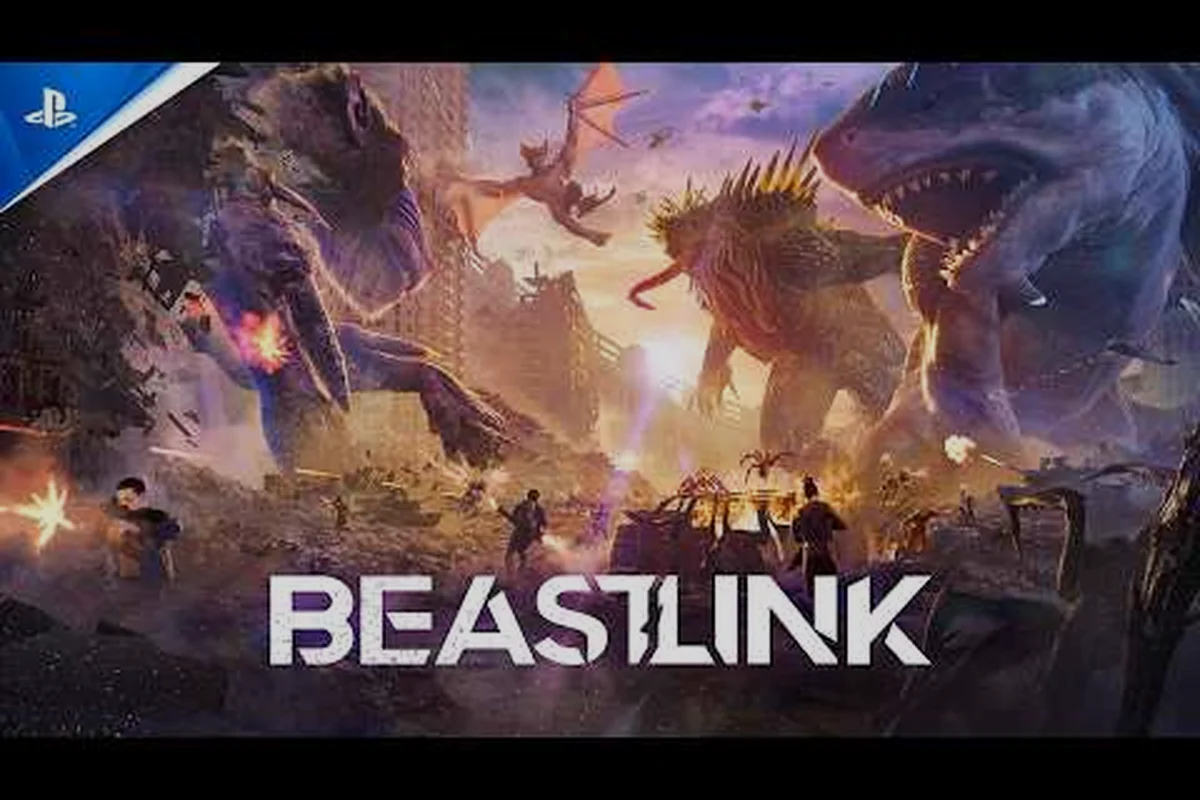
PS5コントローラーを所有していて、PCでBeastLinkに使用したいなら、ここが正しい場所です。BeastLinkのDualSense対応により、ソニーのプレミアムゲームパッドを怪獣の戦場に持ち込むことができ、適切に設定することでリンクフェーズの応答性に大きな違いが生まれます。このガイドでは、有線とワイヤレスの両方のセットアップ方法、実際に動作する機能の説明、そしてDualShock 4との互換性について解説し、最初のマッチを始める前に正確に把握できるようにします。
公式のBeastLink Steamページでは、このゲームが高速な人間、ビークル、ビーストの戦闘を中心に構築されていることが確認でき、つまり精密なスティック入力と信頼性の高いボタン応答が派手なライティング効果よりも重要です。ゲームはマウスとキーボードでも問題なく動作しますが、多くのプレイヤーが、ゲームパッドを使用するとビーストの暴走中のカメラ操作がスムーズになり、ビークルの操作性も向上すると報告しています。PlayStationコントローラーを動作させるために知っておくべきことをすべて詳しく説明しましょう。
PCでのBeastLink DualSense対応について
PCでのBeastLink DualSense対応はSteam Inputを通じて機能します。つまり、このゲームはネイティブのPlayStation SDK統合ではなく、Valveの変換レイヤーからコントローラー互換性のほとんどを継承しています。DualSenseコントローラーを接続するかBluetoothで接続すると、Steamがパッドを認識し、その入力をBeastLinkがネイティブに理解するXboxスタイルのバインディングにマッピングします。このアプローチにより、すべてのメニュー、ビークル、ビーストシーケンスでフルコントローラーサポートが提供されますが、PS5パッドの独自機能の一部は追加設定が必要です。
実際の結果として、DualSenseはBeastLinkで標準的なゲームパッドとして機能し、左スティックが移動、右スティックがカメラ、フェイスボタンがジャンプ、リロード、リンクの起動などのアクションを管理します。タッチパッド、ライトバー、スピーカーは、ゲームがこれらの入力をネイティブに読み取らないため、自動的には引き継がれません。ただし、Steamのコントローラー設定ツールを通じてタッチパッドを追加ボタンとして再マッピングでき、スティックから親指を離さずにアビリティへ素早くアクセスしたいプレイヤーにとって便利なカスタマイズオプションが開かれます。
| 機能 | 有線接続 | Bluetooth接続 |
|---|---|---|
| 基本ボタンマッピング | 即座に動作 | 即座に動作 |
| アナログスティック精度 | 完全な精度 | 完全な精度 |
| ハプティックフィードバック | 部分的(Steamエミュレーション) | 部分的(Steamエミュレーション) |
| アダプティブトリガー | ネイティブ非対応 | ネイティブ非対応 |
| タッチパッドのマウスとしての使用 | Steamで設定可能 | Steamで設定可能 |
| モーションセンサー | Steamで設定可能 | Steamで設定可能 |
| オーディオ出力 | 非対応 | 非対応 |
コミュニティの報告によると、有線接続が最も安定した体験を提供します。これは、長時間のセッション中のBluetoothレイテンシーとバッテリーの懸念を排除するためです。公式のBeastLink Discordで両方の方法をテストしたプレイヤーは、ワイヤレスプレイはカジュアルなマッチには問題なく機能するが、競技プレイヤーはよりタイトな入力応答のためにUSBを好むと述べています。ランダムな切断や応答しないボタンが発生した場合は、ケーブルに切り替えることで通常すぐに問題が解決します。
BeastLink用のDualSenseコントローラー設定
DualSenseをBeastLink用に準備するには約5分かかり、プロセスはSteamを使用するか別のランチャーでプレイするかによって若干異なります。BeastLinkは現在早期アクセスでSteamから起動するため、ほとんどのプレイヤーはSteam Inputを通じてコントローラーを設定し、自動的に大部分の処理が行われます。以下の手順では、有線とワイヤレスの両方のセットアップをカバーしているので、自分の環境に合った方法を選択できます。
有線コントローラー設定ガイド
データ転送をサポートする高品質のUSB-Cケーブル(充電専用ではない)を使用して、DualSenseをPCのUSBポートに接続します。Windowsはコントローラーを自動的に検出し、数秒以内に必要なドライバーをインストールします。Steamを開き、設定 > コントローラー > 一般コントローラー設定に移動し、PlayStationコントローラーサポートがチェックされていることを確認します。Steamがパッドを認識し、ゲームを起動するとBeastLinkがそれを検出します。
コントローラーがSteamに表示されない場合は、別のUSBポートまたはケーブルを試してください。一部のサードパーティ製ケーブルは電力のみを供給し、データラインをスキップするためです。Steamオーバーレイを開き、設定のコントローラーステータスを確認することで接続を検証できます。SteamがDualSenseをアクティブとして表示したら、BeastLinkを起動してチュートリアルエリアでボタンをテストし、すべてが正しく応答することを確認します。
ワイヤレスコントローラー設定ガイド
Bluetoothの場合、PlayStationボタンとCreateボタンを同時にライトバーが点滅し始めるまで押し続けて、DualSenseをペアリングモードにします。Windows設定 > Bluetoothとデバイスを開き、デバイスの追加をクリックしてBluetoothを選択します。リストからワイヤレスコントローラーを選択すると、Windowsは数秒以内にパッドをペアリングします。ペアリング後、Steamを開き、同じ一般コントローラー設定メニューでPlayStationコントローラーサポートを有効にします。
| セットアップ手順 | 有線 | Bluetooth |
|---|---|---|
| ドライバーインストール | Windowsによる自動 | Windowsによる自動 |
| ペアリングの必要性 | 不要 | 必要(PS + Create長押し) |
| レイテンシー | 最低 | やや高い |
| バッテリー消費 | プレイ中に充電 | バッテリーを消費 |
| 推奨用途 | 競技プレイ | カジュアルセッション |
プレイヤーは、Bluetoothの範囲と干渉により、特に多くのワイヤレスデバイスがある混雑した部屋では、時折入力ドロップが発生すると報告しています。スタッタリングや入力ミスが発生した場合は、PCのBluetoothアンテナに近づくか、有線接続に切り替えてください。BeastLinkコントローラーサポートガイドでは、さまざまなゲームパッドモデルの接続問題に関する追加のトラブルシューティングをカバーしています。
DualShock 4およびその他のPlayStationコントローラー
BeastLinkのDualShock対応も同じSteam Inputパイプラインを通じて機能するため、PS4所有者は新しいハードウェアを購入せずにアクションに参加できます。DualShock 4は、上記と同じ手順でUSBまたはBluetooth経由で接続し、Steamはその入力をBeastLinkが期待するXboxレイアウトに変換します。古いパッドにはDualSenseのハプティックエンジンとアダプティブトリガーがありませんが、それでもすべてのゲームモードで信頼性の高いフルコントローラーサポートを提供します。
BeastLinkでの2つのコントローラーの主な違いは、人間工学とスティックの感触にあります。DualShock 4はトリガーが軽く、ボディが小さいため、長時間のセッションを好むプレイヤーもいますが、DualSenseはより精密なアナログスティックと、大きな手に適したかさばるグリップを提供します。どちらのコントローラーも、適切に接続された場合の入力レイテンシーにパフォーマンス上の利点はないため、選択は個人の快適さ次第です。
| コントローラー | 接続オプション | 独自機能 | 最適な用途 |
|---|---|---|---|
| DualSense | USB、Bluetooth | ハプティクス、アダプティブトリガー、タッチパッド | 最新機能を求めるプレイヤー |
| DualShock 4 | USB、Bluetooth | タッチパッド、ライトバー | 予算重視の代替品 |
| Xbox Series X | USB、Bluetooth | ネイティブWindowsサポート | 設定を避けたいプレイヤー |
| サードパーティ製パッド | USB、Bluetooth | モデルによって異なる | カスタムボタンレイアウト |
コミュニティのテストでは、DualShock 4のタッチパッドは表面積が大きいため、Steamの設定ツールでマウス代替としてわずかに優れた動作を示すことが示唆されています。クイックカメラフリックやアビリティショートカットにタッチパッドを使用する予定なら、古いコントローラーの方が実際には適しているかもしれません。ただし、純粋なスティック精度と現代的な快適さでは、DualSenseがより強力な選択肢です。
BeastLinkゲームプレイのためのコントローラー設定最適化
コントローラーが接続されたら、Steamのコントローラー設定ツールとBeastLinkのゲーム内設定を通じて体験を微調整できます。デフォルトのバインディングはほとんどのプレイヤーに適していますが、いくつかのオプションを調整することで、PvEとPvPの両方のモードでパフォーマンスを大幅に向上させることができます。まず、BeastLinkでSteamオーバーレイを開き、コントローラー設定を選択して完全なボタンマップを表示します。
推奨ボタンマッピング
デフォルトレイアウトでは、ジャンプが南ボタン、リロードが西ボタン、近接攻撃が東ボタンに配置されており、これはほとんどのモダンシューティングゲームと一致します。BeastLinkに固有の点として、リンク起動へのクイックアクセスが重要です。なぜなら、変身のタイミングがマッチの流れを変える可能性があるからです。タッチパッドクリックをリンクアビリティにマッピングして、右スティックから親指を離さずに起動できるようにすることを検討してください。
| アクション | デフォルトバインディング | 推奨バインディング |
|---|---|---|
| 移動 | 左スティック | 左スティック |
| カメラ | 右スティック | 右スティック |
| ジャンプ | 南ボタン | 南ボタン |
| リロード | 西ボタン | 西ボタン |
| 近接攻撃 | 東ボタン | 東ボタン |
| リンク起動 | 北ボタン | タッチパッドクリック |
| ビークル乗車 | Yボタン | 左バンパー |
| アビリティ1 | 左バンパー | 左トリガー |
さまざまなレイアウトをテストしたプレイヤーは、リンク起動をタッチパッドに配置すると反応時間が約0.5秒短縮されると報告しており、これは建物が崩壊する前に変身しようとする際に重要です。また、ビーストの暴走中により速いカメラターンのために右スティック感度を上げることもできますが、他のシューティングゲームを低感度でプレイしている場合は慣れるのに時間がかかります。
スティックデッドゾーンの調整
BeastLinkのゲーム内設定には両方のアナログスティック用のデッドゾーンスライダーが含まれており、これらの値を調整することでドリフトを排除したり精度を向上させたりできます。コントローラーにわずかなスティックドリフトがある場合は、カメラが自動的に動かなくなるまでデッドゾーンを増やします。逆に、より精密な照準が必要な場合は、意図しない動きを引き起こさない最小値までデッドゾーンを下げます。
| スティック設定 | デフォルト値 | 推奨範囲 |
|---|---|---|
| 左スティックデッドゾーン | 0.15 | 0.10 - 0.20 |
| 右スティックデッドゾーン | 0.15 | 0.08 - 0.15 |
| 左スティック感度 | 1.0 | 0.8 - 1.2 |
| 右スティック感度 | 1.0 | 1.0 - 1.5 |
公式フォーラムのプレイヤーフィードバックによると、右スティックのデッドゾーンを約0.10に下げると、小さな修正が重要となるビークル戦闘中の照準の一貫性が向上します。ただし、コントローラーが古い場合やスティックが摩耗している場合は、ドリフトを避けるためにデッドゾーンを高く保つ必要があるかもしれません。ランクマッチに飛び込む前に、トレーニングエリアでさまざまな値をテストしてください。
コントローラープレイのパフォーマンス考慮事項
コントローラーを使用してもBeastLinkのシステム要件は変わりませんが、ハードウェアが激しいビーストバトル中のゲームのスムーズさを決定します。BeastLinkシステム要件ガイドでは完全なスペックを詳しく説明していますが、重要なポイントは、ゲームパッドでプレイする場合、フレームレートの安定性が純粋な解像度よりも重要であるということです。一貫した60 FPSは、特に速いカメラ移動中に、変動する45〜60 FPSよりも劇的に快適に感じられます。
BeastLink high end PC所有者は、グラフィック設定を最大に上げても高いフレームレートを維持でき、コントローラープレイが非常にスムーズに感じられます。BeastLink low end PCセットアップのプレイヤーは、フレームレートが45 FPSを下回ると入力ラグがより顕著になるため、画質よりもパフォーマンス設定を優先する必要があります。以下の表は、ハードウェア層に基づいて目指すべきパフォーマンス目標をまとめたものです。
| ハードウェア層 | 目標解像度 | 目標フレームレート | グラフィックプリセット |
|---|---|---|---|
| ハイエンド | 1440pまたは4K | 120+ FPS | ウルトラ |
| ミッドレンジ | 1080p | 60-90 FPS | ハイ |
| ローエンド | 1080p | 45-60 FPS | ミディアム |
| 最小スペック | 720p | 30-45 FPS | ロー |
コミュニティのベンチマークによると、BeastLinkは破壊可能な環境が効率的な物理計算を使用しているため、ミッドレンジのハードウェアで驚くほど良好に動作します。ローエンドPCでも、シャドウを無効にし、描画距離を減らすことで、プレイ可能なフレームレートを維持できます。ゲームの公式ウェブサイトplaybeastlink.comには、建物をリアルタイムで崩壊させるSuperDestructionシステムを含む完全な機能セットが記載されています。
よくある質問
BeastLinkはネイティブのDualSense対応がありますか?
BeastLinkはネイティブのPlayStation SDK統合を使用していませんが、Steam Inputを通じてフルコントローラーサポートを提供します。DualSenseはすべてのボタンとスティックが正しくマッピングされて動作しますが、ハプティックフィードバックとアダプティブトリガーは実装されていません。Steamはコントローラー入力をゲームがネイティブに読み取るXboxスタイルのバインディングに変換します。
DualSenseの代わりにDualShock 4を使用できますか?
はい、BeastLinkのDualShock対応は同じSteam Inputパイプラインを通じて機能します。DualShock 4をUSBまたはBluetoothで接続し、Steam設定でPlayStationコントローラーサポートを有効にすると、ゲームが認識します。古いコントローラーにはハプティックフィードバックとアダプティブトリガーがありませんが、すべての標準ボタンとスティックは正しく機能します。
DualSenseでハプティックフィードバックを有効にするにはどうすればよいですか?
ハプティックフィードバックはBeastLinkでネイティブにサポートされていませんが、Steamのコントローラー設定でDualSenseのモーターを通じて基本的な振動をエミュレートできます。Steamのコントローラー設定を開き、PlayStationコントローラーの振動フィードバックを有効にします。これにより、PS5ネイティブゲームに見られる高度なハプティクスではなく、標準的なランブル効果が提供されます。
DualSenseがPCに接続されないのはなぜですか?
まず、USBケーブルがデータ転送をサポートしているか確認し、SteamでPlayStationコントローラーサポートが有効になっていることを確認します。Bluetooth接続の場合は、PlayStationボタンとCreateボタンを一緒に押し続けてコントローラーをペアリングモードにします。問題が続く場合は、別のUSBポートを試すか、WindowsデバイスマネージャーからBluetoothドライバーを更新してください。
コントローラーを使用するとBeastLinkで有利になりますか?
コントローラープレイはビーストの暴走中のカメラ操作がスムーズになり、ビークルの操作性がより直感的になりますが、マウスとキーボードは歩兵戦闘でのより速い照準を提供します。ほとんどのプレイヤーは長時間のセッションでコントローラーの方が快適だと感じますが、競技PvPプレイヤーはマウスとキーボードを使い続けることがよくあります。両方を試して、自分のプレイスタイルにどちらがより自然に感じるか確認してください。