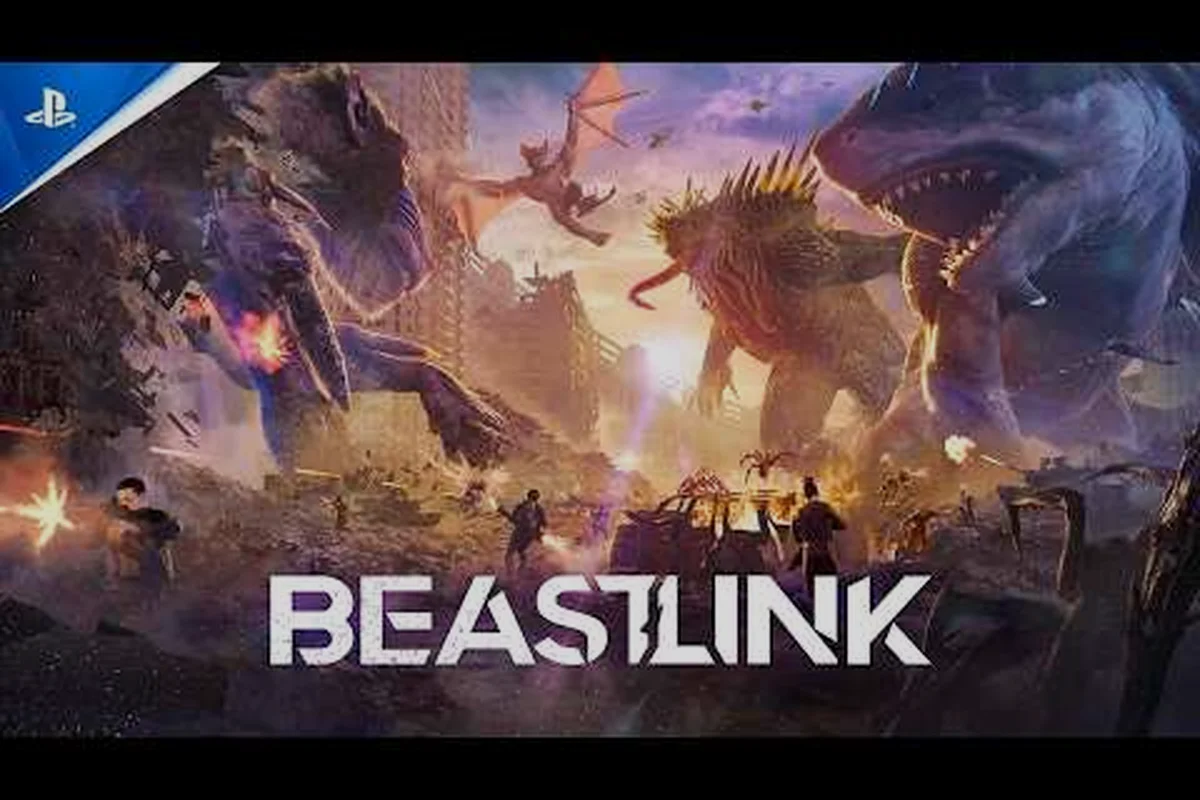
街を破壊する怪獣(かいじゅう)のマッチに飛び込む前に、お気に入りのゲームパッドが BeastLink で動作するか気になっていませんか?朗報です。BeastLink のコントローラー対応は、Xbox、PlayStation、Steam Deck のコントローラーを含む最新のパッドのほとんどをそのままサポートしているので、サードパーティ製のマッピングツールに苦労することなく、休眠中のビーストとのリンクを始められます。これは、32人マルチプレイヤーの混沌とした戦いが正確で快適な入力を要求し、多くのプレイヤーにとってキーボードよりもゲームパッドの方が優れた操作感を提供することが多いからです。完全な互換性の詳細、セットアップ手順、パフォーマンスに関する注意点を以下で確認してください。
BeastLink コントローラー対応の概要
Steam で配信されている BeastLink は、人間、ビークル、そして巨大なビーストが完全に破壊可能な都市で衝突する、巨大マルチプレイヤー怪獣(かいじゅう)体験です。ゲームの核となるループは、血清(セラム)を獲得し、休眠中の怪獣(かいじゅう)とリンクし、建物を崩壊させて都市のブロック全体を粉々にする「スーパーデストラクション」のような壊滅的な能力を解き放つことです。アクションは高速で、ビーストの暴れ回り中にカメラが激しく振り回されるため、信頼性の高いゲームパッド入力が大きな違いを生みます。
BeastLink のコントローラー対応について、今知っておくべきことは次のとおりです:
-
フルコントローラー対応が公式 Steam ストアページに記載されており、メニューの操作、ロードアウトのカスタマイズ、マッチのプレイをすべてゲームパッドで行えます。
-
Xbox コントローラー(Xbox One と Xbox Series X|S の両方)は、Steam Input を通じて追加設定なしでネイティブに動作します。
-
PlayStation コントローラー(DualShock 4 と DualSense)は Steam Input で認識されますが、Steam 設定で PlayStation 構成サポートを有効にする必要がある場合があります。
-
Steam Deck は Proton を通じて BeastLink を実行し、内蔵コントロールがゲームのアクションレイアウトに自動的にマッピングされます。
-
サードパーティ製パッドで Xbox コントローラーとして認識されるものは通常問題なく動作しますが、一般的な DirectInput パッドは Steam Input のエミュレーションが必要な場合があります。
ゲームの公式ウェブサイトはこの体験を「モンスターを操れ。都市を生き延びろ。真実を暴け。」と表現しており、リンク機構がこのファンタジーの中心であることがうかがえます。崩れゆく都市環境の中で巨大なクリーチャーを操る時間が大半を占めるため、適切なコントローラー設定は、重要な瞬間にビーストがどれだけ機敏に反応するかに直接影響します。
Xbox Series X コントローラーの互換性
Xbox Series X コントローラーは、BeastLink のコントローラー対応において最も簡単な選択肢であり、多くの PC プレイヤーが最初に手に取るパッドです。マイクロソフトのコントローラーは XInput プロトコルをネイティブに使用しており、Steam が即座に認識するため、USB で接続するか Bluetooth で接続すれば、すぐにプレイを開始できます。
| 機能 | Xbox Series X コントローラー | Xbox One コントローラー | サードパーティ製 XInput パッド |
|---|---|---|---|
| 有線 USB 接続 | 対応、プラグアンドプレイ | 対応、プラグアンドプレイ | 対応、ほとんどのモデル |
| Bluetooth 接続 | 対応、ネイティブサポート | 対応、ネイティブサポート | モデルによって異なる |
| Steam Input オーバーレイ | 自動で動作 | 自動で動作 | 有効化が必要 |
| 振動フィードバック | フルサポート | フルサポート | 部分サポート |
| 追加パドルボタン | 標準パッドにはなし | 標準パッドにはなし | Steam で設定可能 |
注意すべき点として、Xbox Series X コントローラーは有線接続に USB-C を使用しますが、旧型の Xbox One コントローラーは micro-USB を使用します。BeastLink 用にケーブルを購入する場合は、コントローラーのポートに合ったものを選んでください。Bluetooth ペアリングは簡単です。コントローラー上部の同期ボタンを長押しし、PC の Bluetooth 設定から選択します。Steam はそれを Xbox コントローラーとして認識し、ゲーム内で正しいボタンプロンプトを適用します。
Xbox Series X 本体も所有しているプレイヤーは、同じコントローラーを追加設定なしで PC に引き継げます。これにより、コンソールと PC のセッションを切り替えてプレイする場合、Xbox パッドが最も柔軟な選択肢となります。コミュニティの報告によると、Xbox Series X コントローラーは、激しい32人マッチ中でも安定した接続を維持します。これは、アンテナの弱いワイヤレスパッドが苦労することがある点です。
PlayStation コントローラーのセットアップ
PlayStation コントローラーは Xbox パッドよりも少し注意が必要ですが、Steam を正しく設定すれば、BeastLink のコントローラー対応はそれらを適切に処理します。DualShock 4 と DualSense の両方が Steam Input を通じて動作し、PlayStation のボタンレイアウトをゲームが期待する入力に変換します。 Steam の BeastLink によると、コントローラーのファームウェア更新プロセスは、ボタンマッピングと感度キャリブレーションも処理する専用のコンパニオンアプリを通じて直接管理されます。
DualSense のセットアップ手順
DualSense コントローラーは、触覚フィードバックやアダプティブトリガーなどの高度な機能を提供しますが、これらは明示的にサポートするゲームでのみ完全に機能します。公式 Steam ページによると、BeastLink は現在これらの機能を実装していないため、DualSense はほとんどの点で標準的なゲームパッドとして機能します。
DualSense を BeastLink で動作させるには:
-
Steam を開き、設定 > コントローラー > 一般コントローラー設定に移動します。
-
PlayStation 構成サポートのチェックボックスをオンにします。
-
DualSense を USB-C または Bluetooth で接続します。
-
BeastLink を起動し、ボタンプロンプトが PlayStation レイアウトと一致することを確認します。
-
プロンプトに Xbox ボタンが表示される場合は、ゲームを再起動して Steam Input 設定を再度確認します。
DualShock 4 の考慮事項
DualShock 4 も同じセットアップ手順ですが、追加の考慮事項が1つあります。旧型の DualShock 4 モデルは micro-USB を使用し、コントローラーのバッテリー残量が少ないと Bluetooth 接続が時々切断されることがあります。コミュニティのテストでは、長時間のセッション中はパッドを有線で接続しておく方が信頼性が高く、特にビーストの暴れ回りの最中にすべての入力を確実に登録する必要がある場合に推奨されています。
| 設定 | DualSense | DualShock 4 |
|---|---|---|
| PlayStation 構成サポート | 必須 | 必須 |
| USB 接続 | USB-C | Micro-USB |
| Bluetooth 安定性 | 良好 | 普通、バッテリー依存 |
| Steam でのタッチパッド | マウスとして動作 | マウスとして動作 |
| ジャイロエイミング | Steam Input で利用可能 | Steam Input で利用可能 |
プレイヤーから報告されている便利なテクニックとして、Steam Input を通じてタッチパッドをクイックエモートやピングボタンにマッピングする方法があります。BeastLink ではタッチパッドが使われないことが多いためです。これにより、標準のフェイスボタンを犠牲にすることなく追加のバインドが得られ、都市全体の崩壊中に分隊と連携する際に便利です。
Steam Deck と携帯型プレイ
Steam Deck の所有者は、BeastLink のコントローラー対応が Valve の携帯機にも及ぶことを知って喜ぶでしょう。ゲームは Proton を通じて動作し、内蔵コントロールが自動的にマッピングされます。Deck のレイアウトには標準のフェイスボタン、デュアルトラックパッド、背面パドルが含まれており、これらすべてに Steam Input がゲームを初めて起動したときに適切なデフォルトを割り当てます。
Steam Deck の体験は、標準的なゲームパッドにはないオプションを提供するため、特に注目に値します。トラックパッドをカメラ移動にバインドして、遠距離のビースト攻撃中に精密な照準を合わせたり、背面パドルを、スティックから親指を離さずに発動したいアビリティに使用したりできます。ジャイロセンサーも機能し、特定の建物や敵ビーストを狙う際に照準を微調整するために使用するプレイヤーもいます。
Deck でのパフォーマンスは入力とは別の問題であり、Deck を大きなディスプレイにドッキングする予定がある場合は、BeastLink 1440p パフォーマンスガイドを確認する価値があります。携帯機自体はグラフィック設定に応じて30〜60 FPSを目標としており、激しい破壊シーケンス中にフレームレートが低下しても、コントローラー入力は応答性を維持します。
従来のスティックよりも Deck のトラックパッドを好むプレイヤーは、Steam Input で応答曲線を好みに合わせてカスタマイズできます。これはコンソールプレイヤーにはないレベルのコントロールであり、Deck が外出先での BeastLink セッションに人気の選択肢である理由の1つです。
システム要件とパフォーマンス
BeastLink のコントローラー対応を理解するということは、ゲームをスムーズに実行するために必要なハードウェアを知ることも意味します。システムがフレームレートの維持に苦労すると、入力遅延が目立つようになるからです。公式 Steam ページには最小要件と推奨要件が記載されており、コミュニティのテストでは、ゲームがさまざまなハードウェアでうまくスケーリングすることが確認されています。
| コンポーネント | 最小要件 | 推奨要件 |
|---|---|---|
| CPU | クアッドコア Intel または AMD | シックスコア以上 |
| GPU | GTX 1060 または同等品 | RTX 2060 以上 |
| RAM | 8 GB | 16 GB |
| ストレージ | SSD 必須 | NVMe SSD 推奨 |
| DirectX | バージョン 11 | バージョン 12 |
beastlink のメモリ要件は最小8 GBですが、複数のビースト、ビークル、破壊可能な構造物を同時に読み込む32人マッチでは、16 GB の方が安全です。8 GB で実行しているプレイヤーは、アクションが密集すると時々スタッターが発生し、コントローラーでの入力ミスにつながる可能性があると報告しています。ストリーミングや録画を計画している場合は、32 GB に増やすことでバックグラウンドアプリケーション用の余裕が生まれます。
beastlink の GPU 要件は現代の基準では控えめで、GTX 1060 で1080pの最小プリセットを処理できます。ただし、都市のブロック全体を崩壊させるゲームのスーパーデストラクション機構は視覚的に負荷が高く、推奨される RTX 2060 の方がはるかにスムーズな体験を提供します。コミュニティデータによると、最小 GPU のプレイヤーは混雑したマッチで30〜45 FPSを期待すべきであり、推奨ティアは60 FPSをより一貫して維持します。
ファイルサイズとダウンロードの考慮事項
beastlink のファイルサイズも、インストール前に計画すべきもう1つの要素です。特に、メータリング接続を使用している場合や SSD の空き容量が限られている場合は重要です。現在の早期アクセスビルドには約25 GBの空きストレージが必要で、開発者は将来のアップデートでさらにコンテンツが追加されることを確認しているため、インストールサイズは時間とともに増加します。
| ストレージタイプ | ダウンロードサイズ | インストールサイズ | 備考 |
|---|---|---|---|
| HDD | 25 GB | 25 GB | 非推奨、ロード時間が長い |
| SATA SSD | 25 GB | 25 GB | プレイ可能、中程度のロード時間 |
| NVMe SSD | 25 GB | 25 GB | 最良の体験、高速ロード |
beastlink のダウンロードサイズは、ゲームがインストール中に展開される圧縮アーカイブを使用しないため、インストールサイズと同じです。これは帯域幅の計画に便利ですが、ダウンロードを開始する前に25 GB全体の空き容量が必要であることも意味します。公式 Steam ページでは SSD が要件として記載されており、コミュニティの報告では、HDD ユーザーはマッチに参加する際にロード画面が著しく長くなることを確認しています。
BeastLink 専用にストレージをアップグレードするプレイヤーにとって、NVMe ドライブは最良の投資です。ゲームは数百の破壊可能なオブジェクトを持つ大規模な都市マップを読み込むためです。SATA SSD と NVMe ドライブの違いは、最初にマッチにドロップインするときに最も顕著で、NVMe は初期ロードから数秒短縮します。
コントローラー設定と最適化
コントローラーが接続され認識されたら、Steam Input とゲーム内設定メニューを通じて体験を微調整できます。BeastLink のコントローラー対応には、スティック感度、振動強度、ボタンマッピングを調整できる専用の設定画面が含まれていますが、オプションは専用の格闘ゲームほど深くはありません。
最高のゲームパッド体験を得るための主要な設定は次のとおりです:
-
スティック感度:デフォルトから始め、追跡中にビーストの旋回が遅すぎると感じる場合は上げて調整します。
-
振動強度:破壊シーケンス中の絶え間ない振動なしでフィードバックが必要な場合は、中に設定します。
-
ボタンマッピング:スティックから親指を離したくない場合は、アビリティをトリガーやバンパーに再マッピングします。
-
デッドゾーン:スティックドリフトに気づいた場合や、より精密なカメラコントロールが必要な場合は、デッドゾーンを下げます。
-
Steam Input オーバーレイ:Steam のオーバーレイではなくゲームのネイティブボタンプロンプトを表示したい場合は、これを無効にします。
デッドゾーン設定は、カメラの応答性に直接影響するため、特に注意が必要です。デッドゾーンが高いと、小さなスティック操作が何もせず、エイミングが鈍く感じられます。コミュニティテストでは、精度とドリフト回避のバランスを取るために、デッドゾーンを約10%に下げることを推奨しています。 ボタンプロンプトと入力オプションの全範囲を確認したいプレイヤーは、DualSense サポートガイドで PlayStation 固有の設定について詳しく説明しています。タッチパッドとジャイロ機能を最大限に活用する方法も含まれます。
Steam Input のカスタマイズ
Steam Input は PC での BeastLink コントローラー対応の基盤であり、ゲーム内メニューを超えた高度なカスタマイズにアクセスできます。ゲームごとのプロファイルを作成し、キーボードキーをコントローラーボタンにバインドし、コンテキストに応じてバインドを変更するアクションレイヤーを設定することもできます。
| Steam Input 機能 | 機能 | 最適な使用例 |
|---|---|---|
| アクションセット | コンテキストに基づいてバインドを切り替え | 徒歩時とビーストモードで別々のバインド |
| アクションレイヤー | 特定のボタンを一時的に上書き | ホールドでアビリティバインドを変更 |
| ジャイロエイミング | モーションコントロールでカメラ操作 | 遠距離攻撃の微調整 |
| トラックパッドメニュー | タッチパッド上のラジアルメニュー | クイックアビリティ選択 |
| ラピッドファイア | 繰り返し入力をトリガー | 基本攻撃の自動連打 |
アクションセット機能は、BeastLink には徒歩の人間とビーストモードという2つの異なるコントロールコンテキストがあるため、特に便利です。各コンテキストに異なるスティック感度とボタンレイアウトを持つアクションセットを作成でき、ゲームがコンテキストを切り替えると Steam Input が自動的に切り替えます。これはコンソール版では提供されないレベルのカスタマイズであり、ゲームパッドで PC でプレイする最も強い理由の1つです。
よくある質問
BeastLink は PC でフルコントローラー対応ですか?
はい、BeastLink のコントローラー対応は公式 Steam ページでフルと記載されており、回避策なしでゲームパッドをメニュー、ロードアウト、ゲームプレイに使用できます。Xbox コントローラーはネイティブに動作しますが、PlayStation パッドは Steam 設定で PlayStation 構成サポートを有効にする必要があります。
BeastLink で Xbox Series X コントローラーを使用できますか?
もちろんです。Xbox Series X コントローラーは USB または Bluetooth で BeastLink とプラグアンドプレイで動作します。Steam が即座に認識する XInput プロトコルを使用するため、何も設定せずにすぐにプレイを開始できます。ボタンプロンプトは Xbox アイコンが自動的に表示されます。
BeastLink は Steam Deck をサポートしていますか?
はい、Steam Deck は Proton を通じて BeastLink を実行し、内蔵コントロールが自動的にマッピングされます。Steam Input を通じてトラックパッド、背面パドル、ジャイロをカスタマイズして、自分好みの体験にできます。パフォーマンスは設定によって異なりますが、ゲームは携帯機でプレイ可能です。
BeastLink の最小 PC 要件は何ですか?
最小要件には、クアッドコア CPU、GTX 1060 GPU、8 GB RAM、25 GB の空き容量を持つ SSD が含まれます。推奨スペックは、シックスコア CPU、RTX 2060 GPU、16 GB RAM で、32人マッチでのよりスムーズなパフォーマンスを実現します。
BeastLink のダウンロードサイズは大きいですか?
BeastLink のダウンロードは約25 GBで、圧縮がないためインストールサイズと同じです。事前にその分の空き容量があることを確認し、より速いロードのために SSD を強くお勧めします。別途インストールのオーバーヘッドはないため、ダウンロードしたものがそのままプレイできます。